Je telefoon koppelen aan de slimme controller
Zit je controller erin? Dan moet je hem nog koppelen aan je iPhone of Android-telefoon.
Voordat je een nieuw apparaat instelt, zorg je dat apparaten die al gekoppeld zijn op dat moment niet met de slimme controller verbonden zijn. Heb je meerdere controllers in hetzelfde voertuig, zet er dan tijdens het koppelen maar één tegelijk aan.
iOS
Op een iPhone verbind je de controller via de Woning-app (Home). Open de Woning-app en doorloop de eerste installatie. Heeft je telefoon nog geen toegangscode, dan moet je er eerst een instellen.
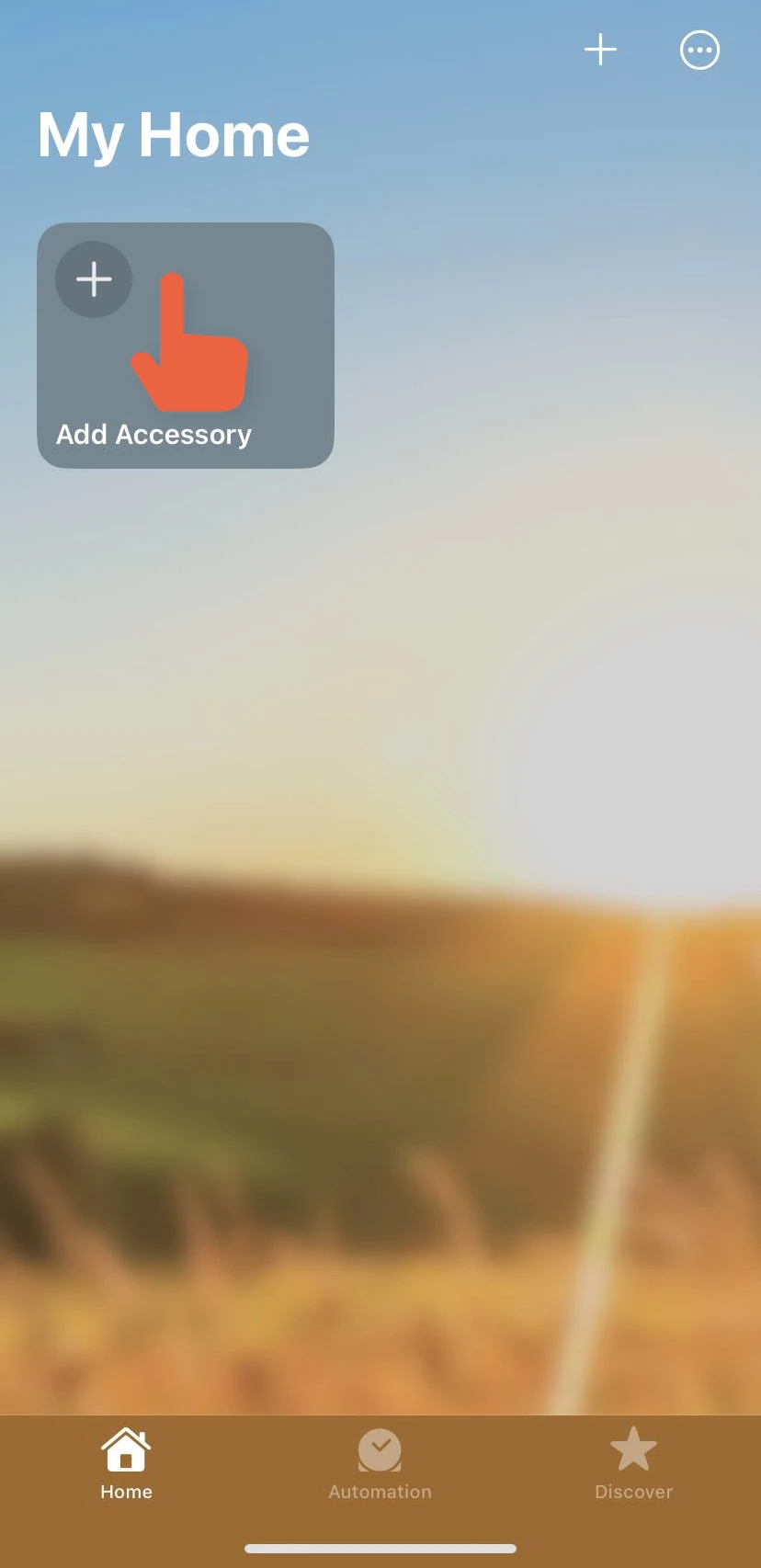
Ben je op het beginscherm? Tik dan op “Add accessory” (Accessoire toevoegen) om te beginnen:
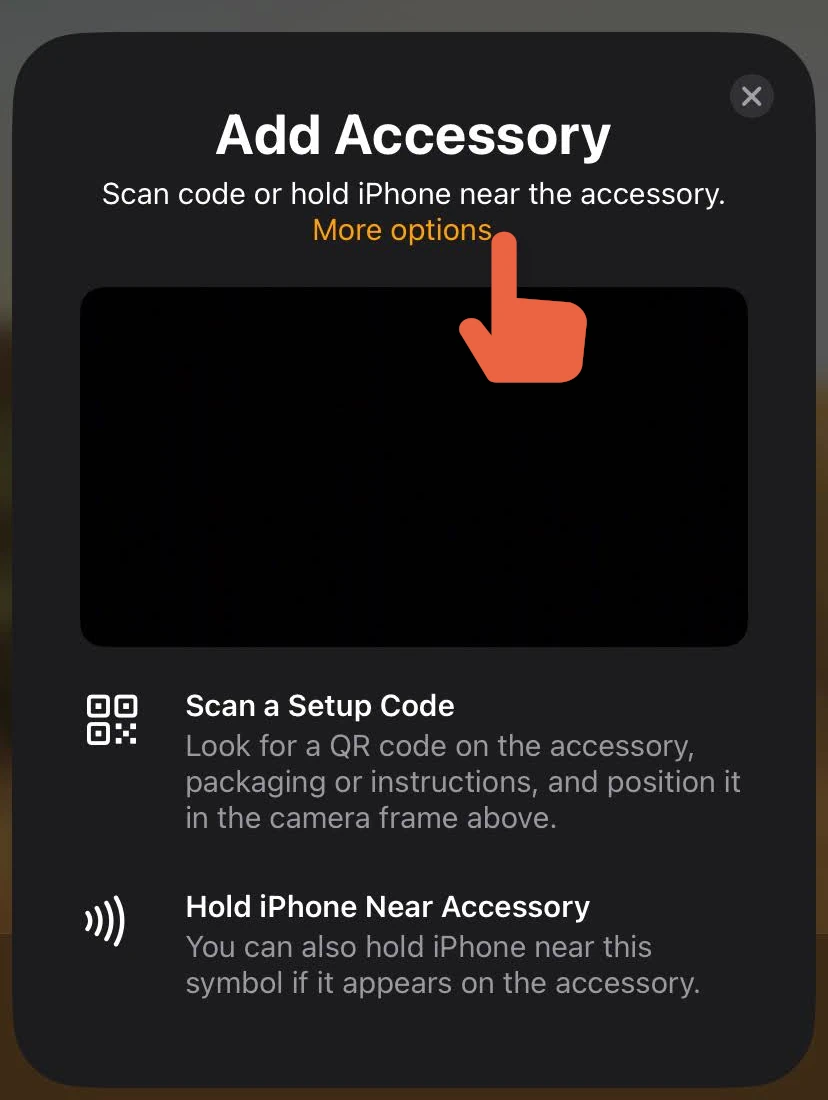
Nu opent het venster om een accessoire toe te voegen. Tik daarna op “More options…” (Meer opties): (soms moet je een paar keer tikken)
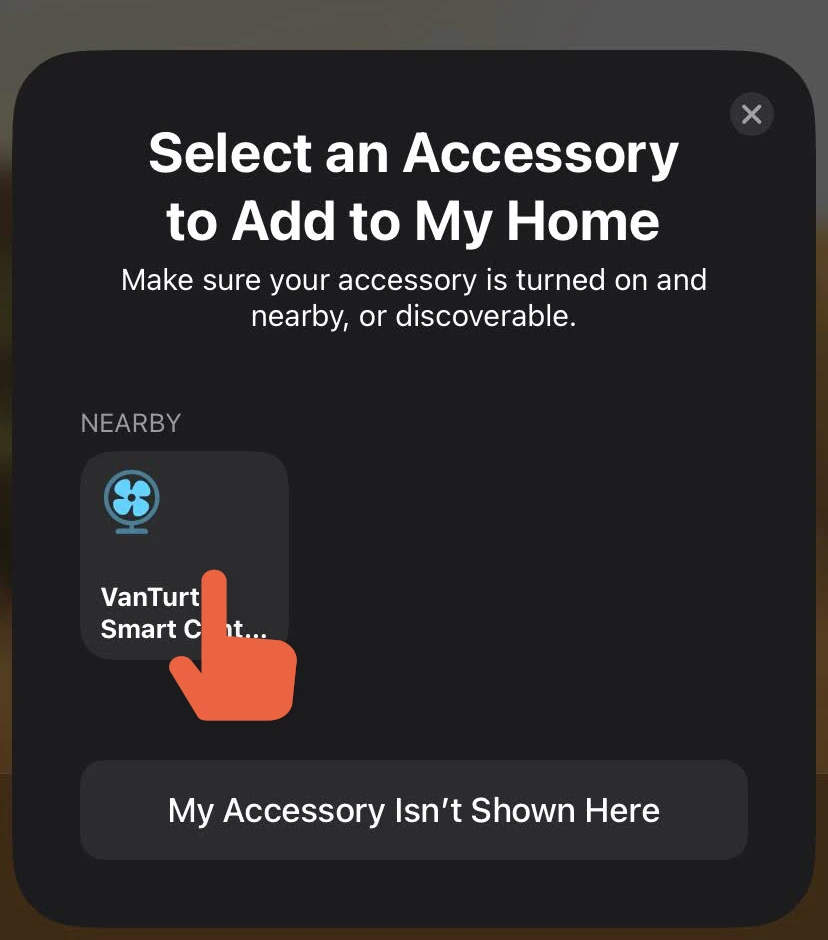
In de lijst met beschikbare apparaten zie je nu een apparaat met een ventilatoricoontje en de naam “VanTurtle Smart Controller”. Tik erop.
Zie je alleen een laadicoontje? Sluit het venster dan met het kruisje en begin opnieuw. Gebeurt dat vaker, check dan of de controller aan staat en of er geen andere apparaten mee verbonden zijn. Was de controller eerder aan een andere iPhone gekoppeld, dan moet je hem misschien eerst resetten voordat je hem opnieuw kunt koppelen.
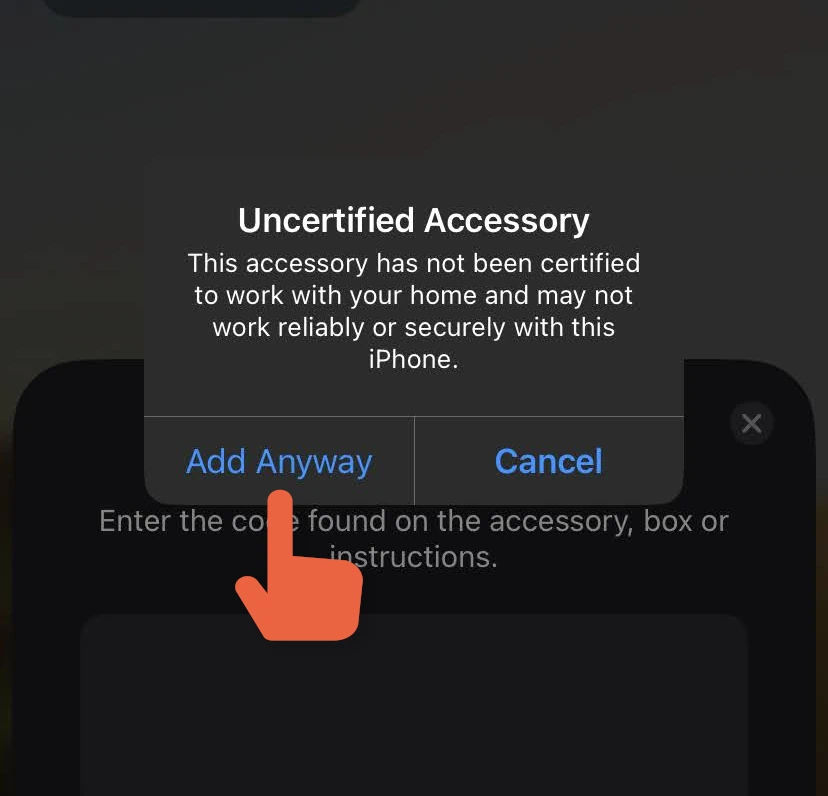
Je ziet een paar seconden het invoerveld voor de code, en dan verschijnt een pop-up met de titel “Uncertified accessory” (Niet-gecertificeerd accessoire). Tik op “Add anyway” (Toch toevoegen).
Vul nu de 8-cijferige koppelcode in die je bij je bestelling van ons hebt gekregen. Misschien staat hij ook op de achterkant.
Ben je de code kwijt? Stuur ons een mailtje! Misschien kunnen we hem voor je terugvinden.
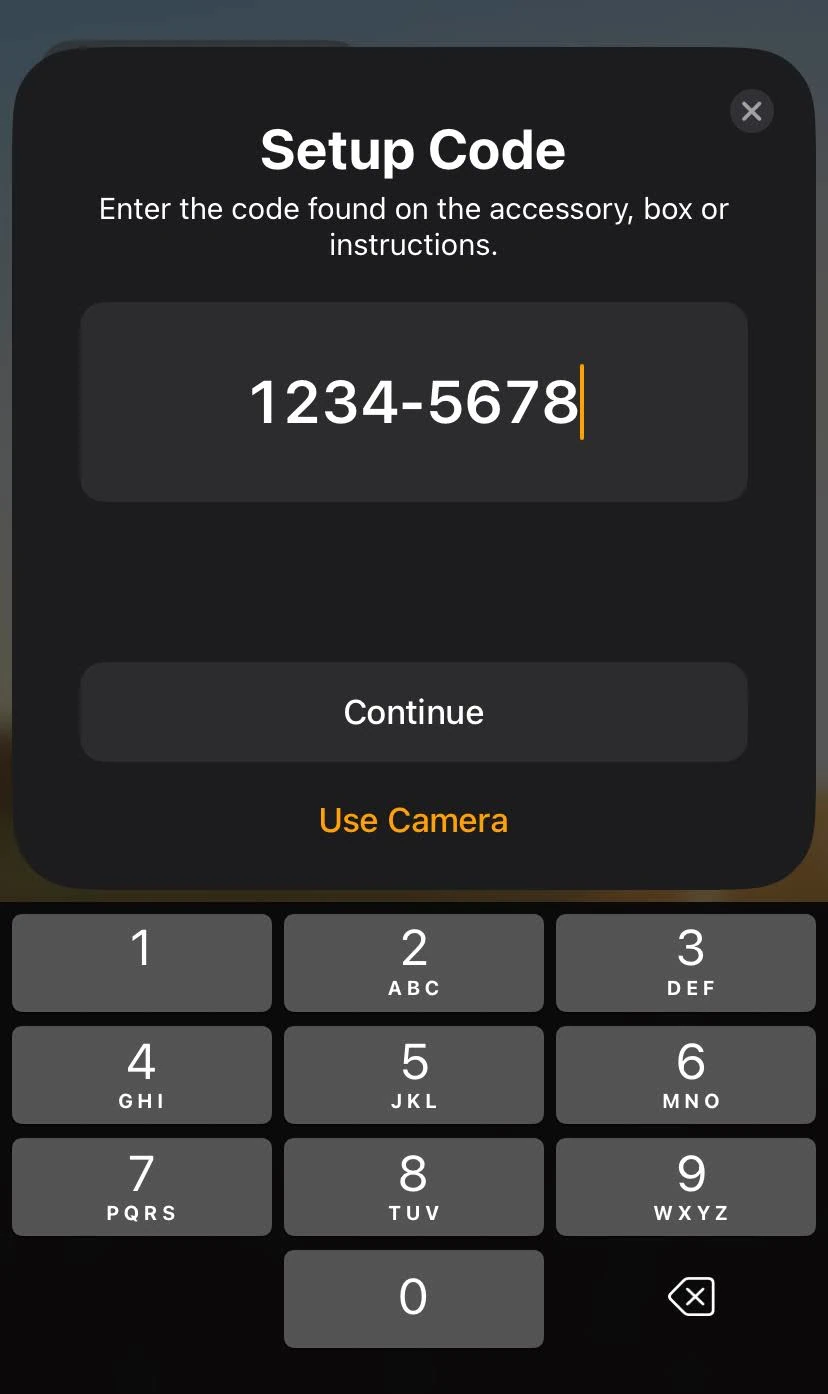
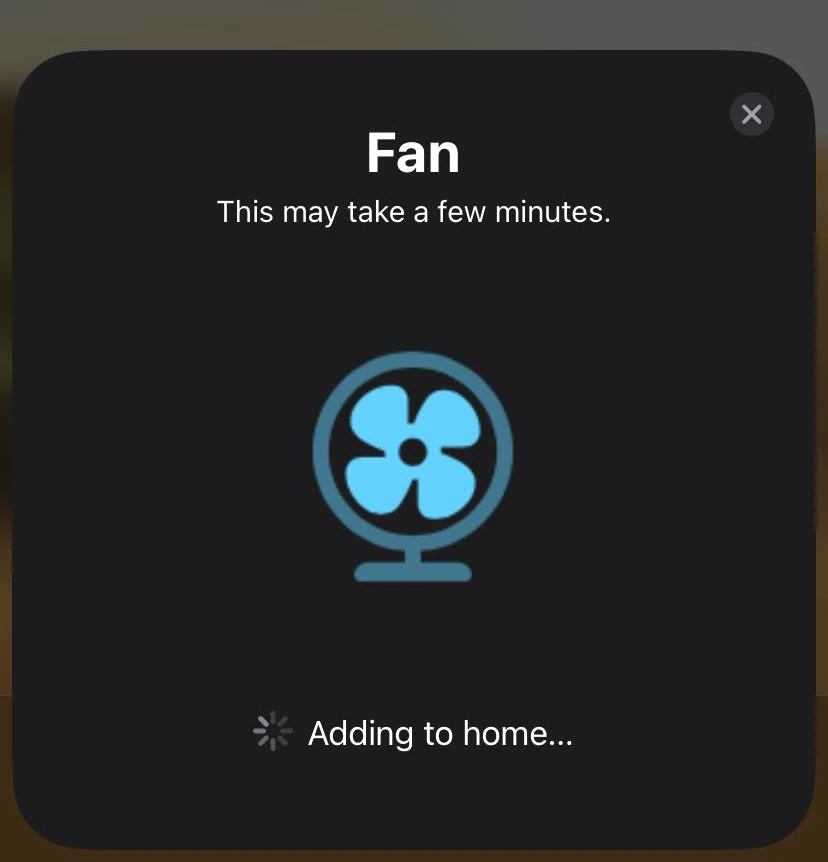
Je iPhone controleert dan de koppelcode en wisselt cryptografische handtekeningen uit, zodat de verbinding beveiligd is. Dat kan tot 20 seconden duren.
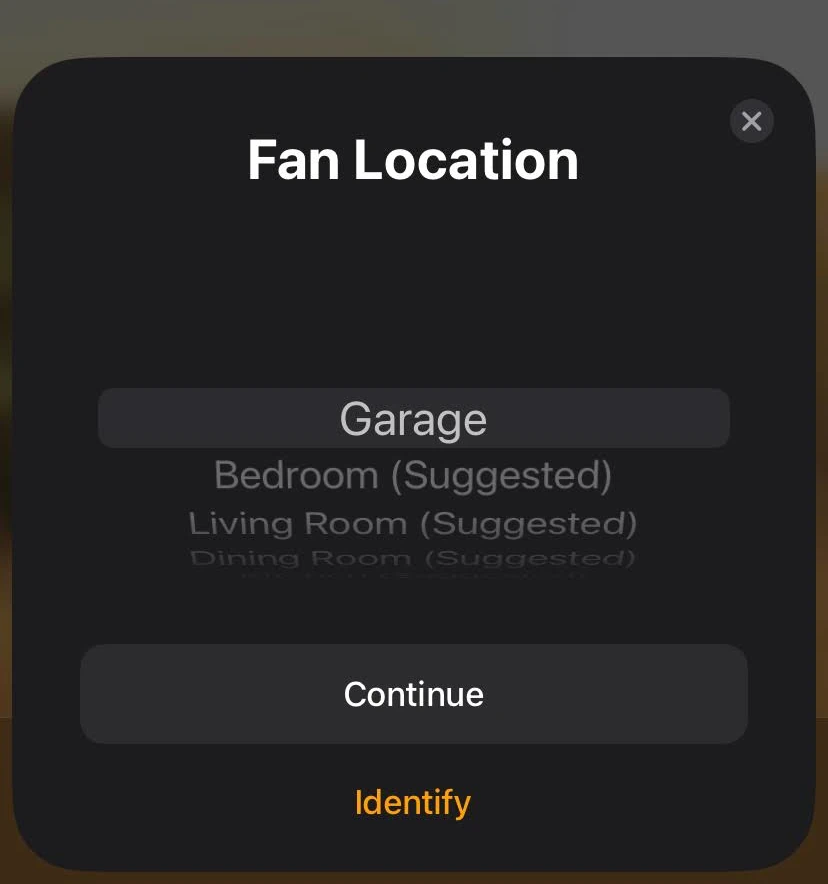
Daarna kun je je ventilator een leukere naam geven (zoals “voorste ventilator”, “busventilator”, enz.) en kiezen in welke ruimte hij hangt. Tik je nu op “Identify” (Identificeer), dan hoort je ventilator te piepen.
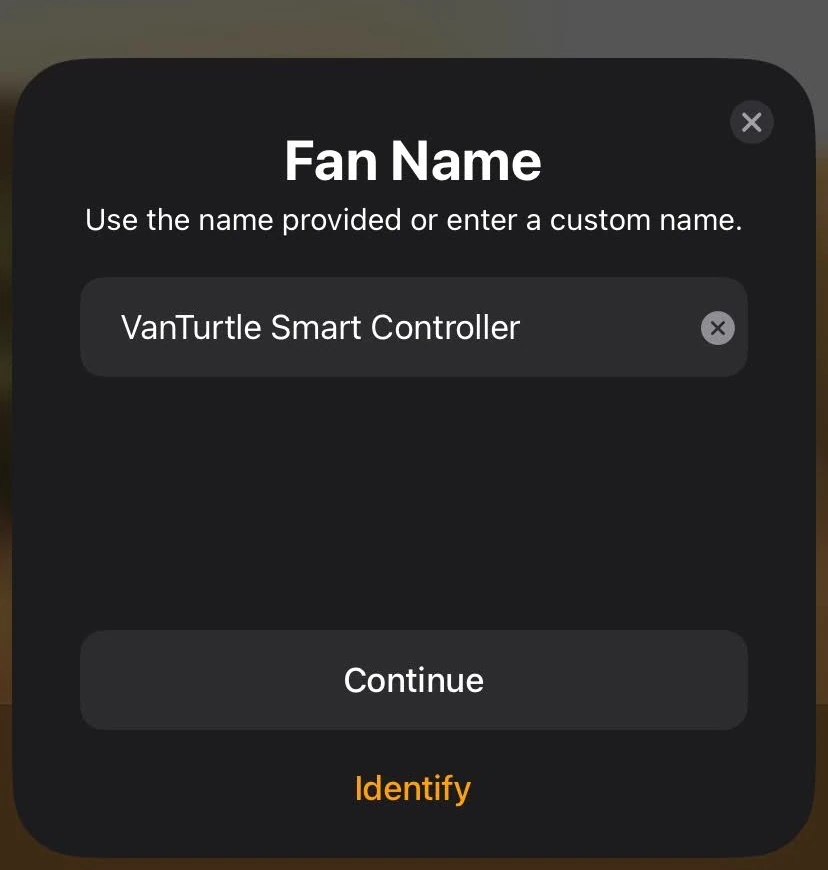
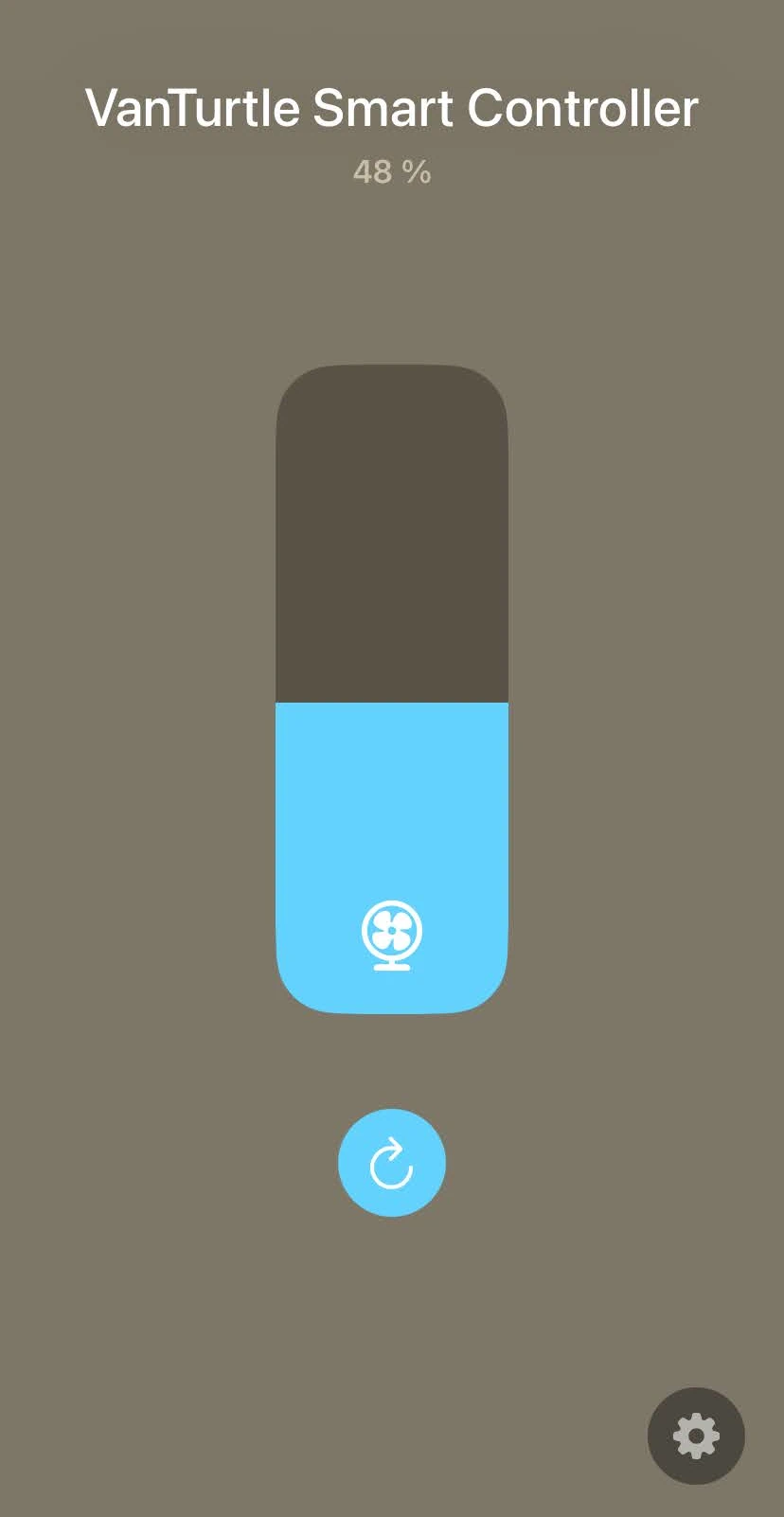
En klaar is kees! Het kan een paar seconden duren voordat de bediening goed in de Woning-app verschijnt.
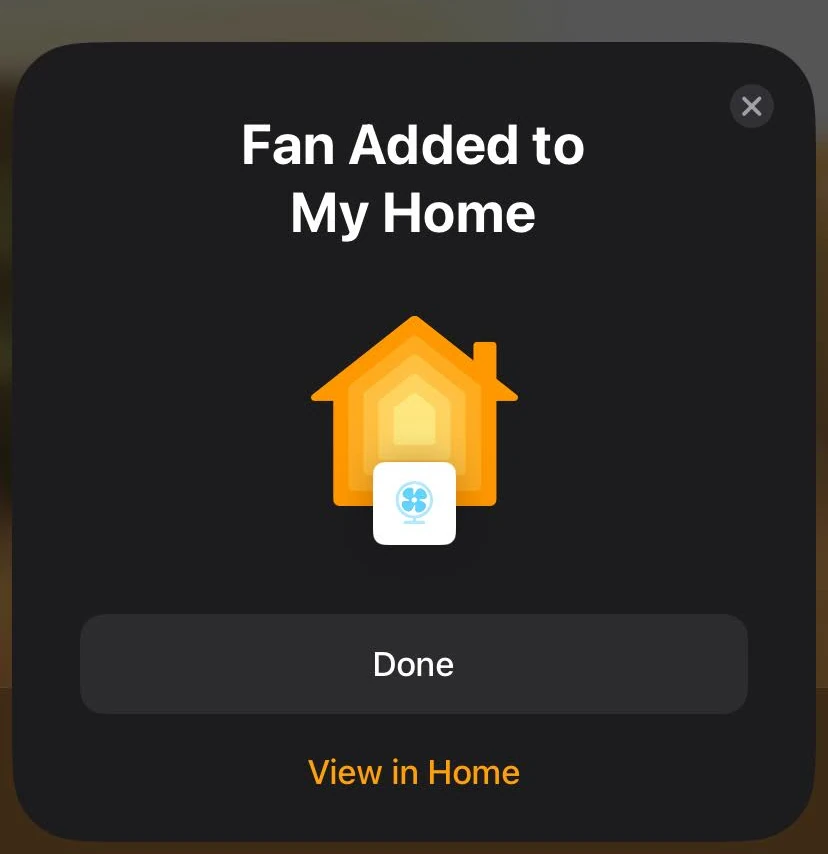
Je kunt de Woning-widget nu ook aan je bedieningspaneel toevoegen, zodat je je ventilator overal op je telefoon kunt bedienen!
Android
Op Android koppel je via onze eigen app. Vanwege de distributiekosten download je die app hier op de website als .apk-bestand en installeer je hem zelf op je toestel. Misschien moet je daarvoor het installeren van apps uit onbekende bronnen toestaan. De app vraagt zo min mogelijk rechten en kan niet bij het internet.
Of scan deze QR-code met je telefoon om hem te downloaden:

Is hij geïnstalleerd? Open de app en geef hem toegang tot apparaten in de buurt. Zonder die toestemming kan de app niet naar Bluetooth-apparaten zoeken. Per ongeluk geweigerd? Dat kun je terugdraaien in de systeeminstellingen van de app.
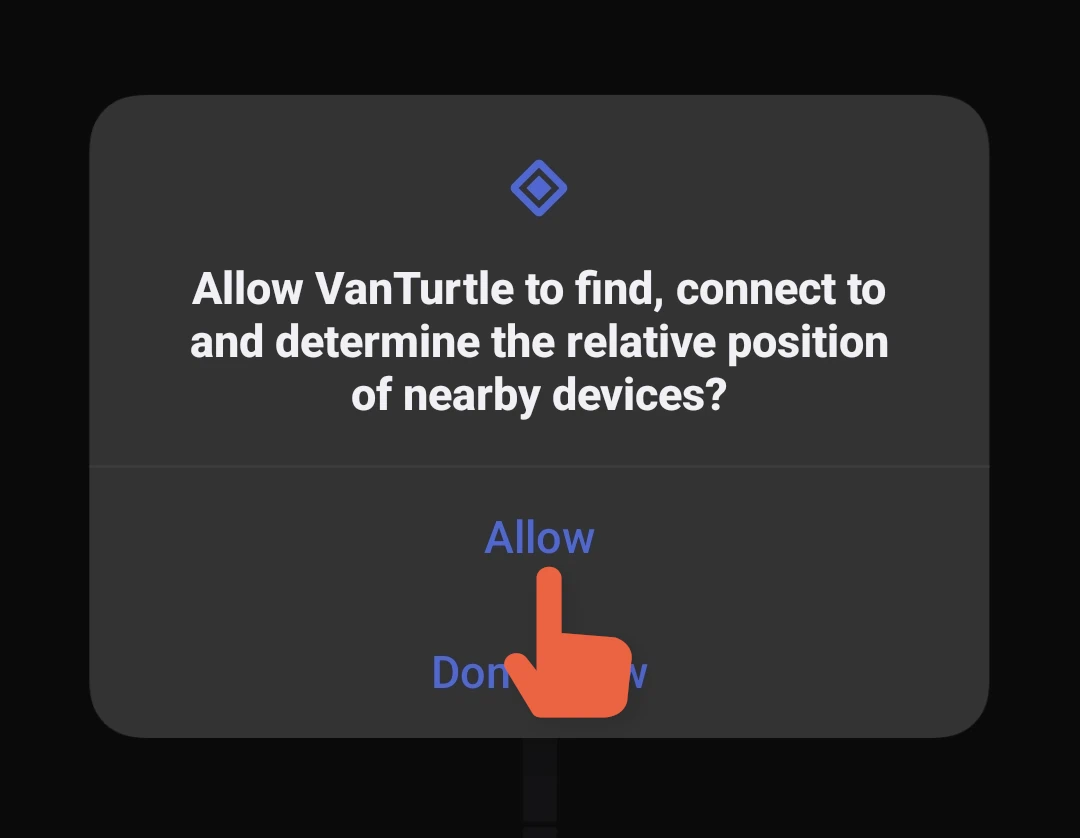
De app gaat dan op zoek naar controllers. Vindt hij er een, dan opent het scherm voor de koppelcode. Vul de 8-cijferige code in die je bij je bestelling van ons hebt gekregen. Misschien staat hij ook op de achterkant van de controller.
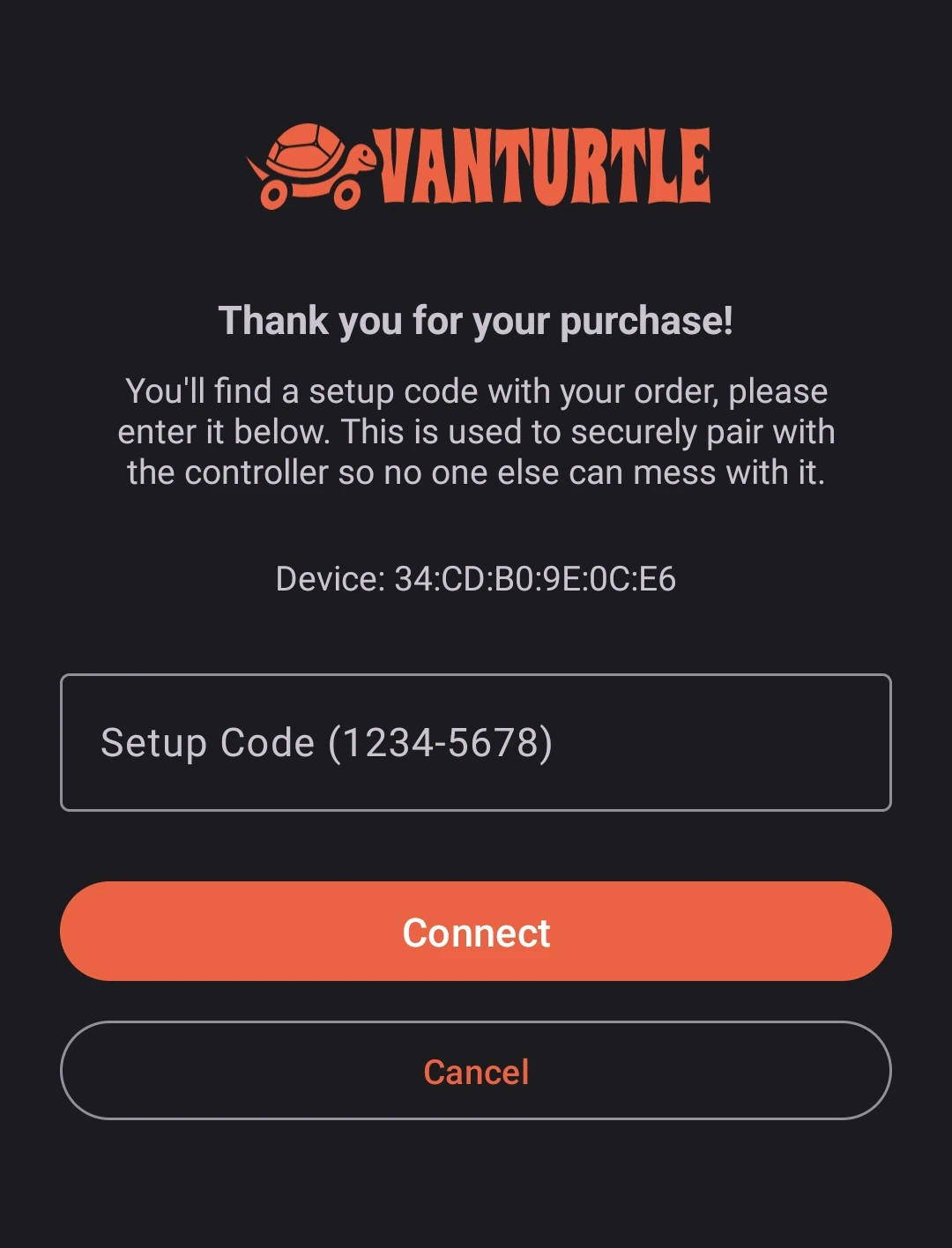
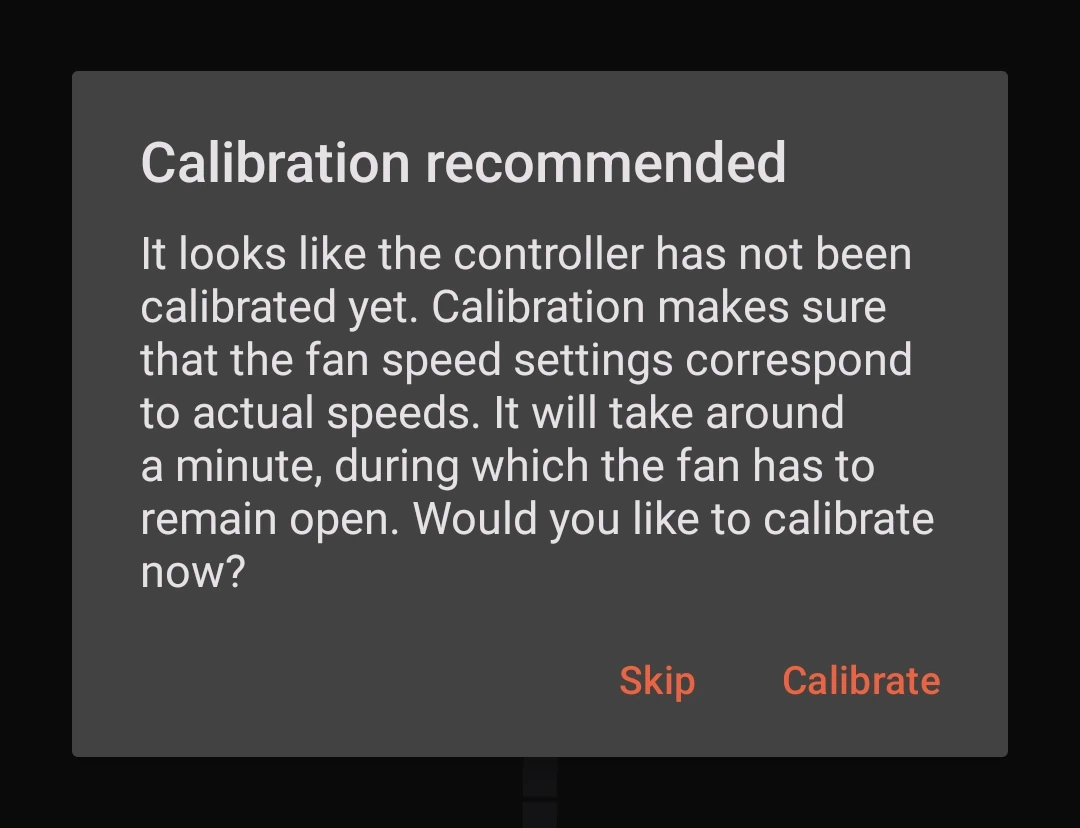
Heb je de juiste koppelcode ingevuld, dan kun je je ventilator bedienen! De app vraagt je om te kalibreren als je dat nog niet hebt gedaan. Je kunt ook smart home-bediening, snelle-instellingentegels en widgets op je beginscherm toevoegen, zodat je je ventilator nog makkelijker bedient.