Dein Handy mit dem Slimme Controller verbinden
Sobald dein Controller eingebaut ist, verbindest du ihn noch mit deinem iPhone oder Android-Handy.
Bevor du ein neues Gerät einrichtest, achte darauf, dass keines der bereits gekoppelten Geräte gerade mit dem Slimme Controller verbunden ist. Wenn du mehrere Controller im selben Bus hast, sorge dafür, dass beim Koppeln nur einer eingeschaltet ist.
iOS
Auf dem iPhone wird der Controller über die Home-App verbunden. Öffne die Home-App und durchlaufe die erste Einrichtung. Falls auf deinem Handy noch kein Passwort eingerichtet ist, wirst du aufgefordert, eines festzulegen.
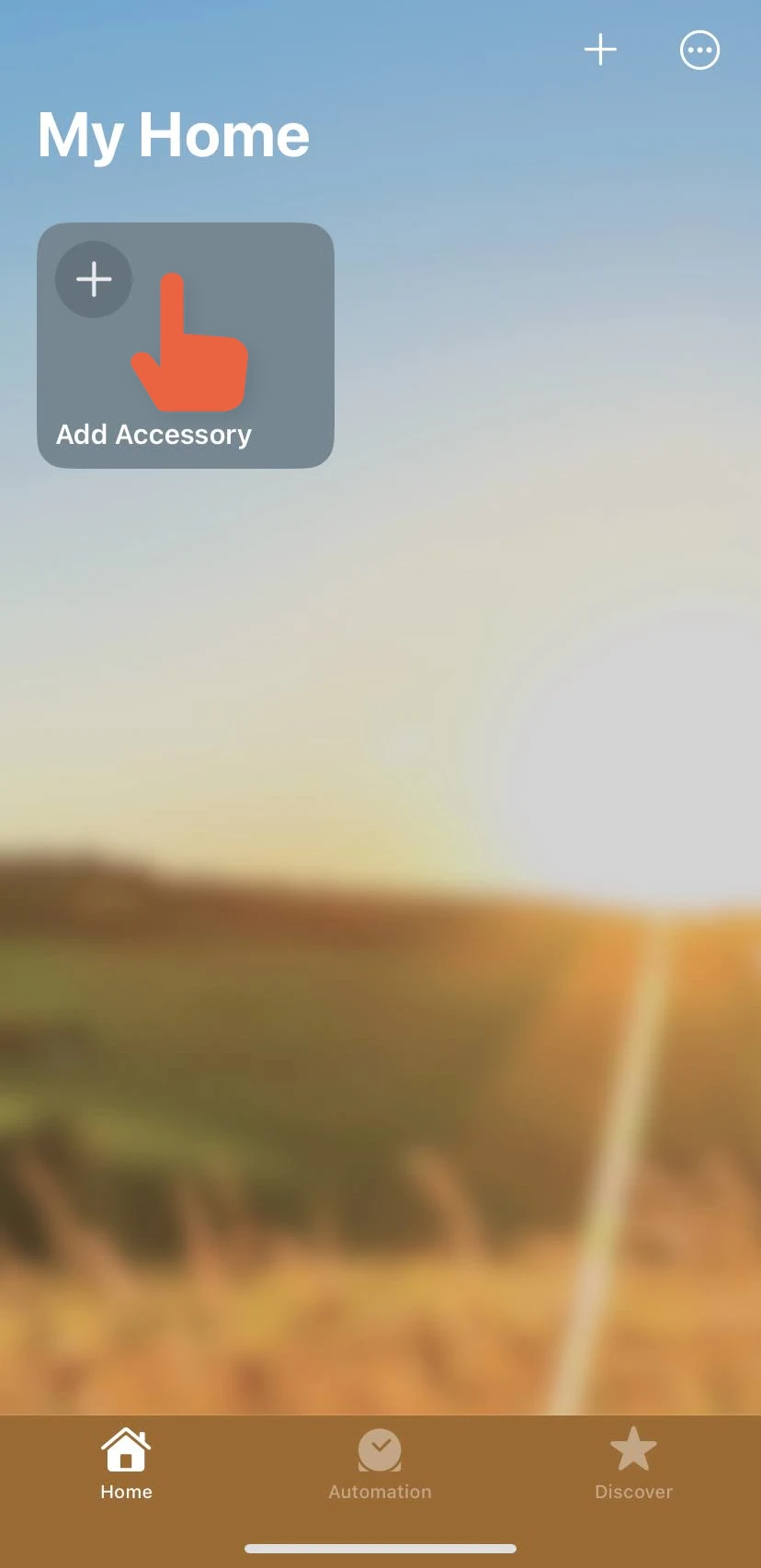
Wenn du auf dem Startbildschirm angekommen bist, tippe auf „Add accessory“ (Gerät hinzufügen), um die Einrichtung zu starten:
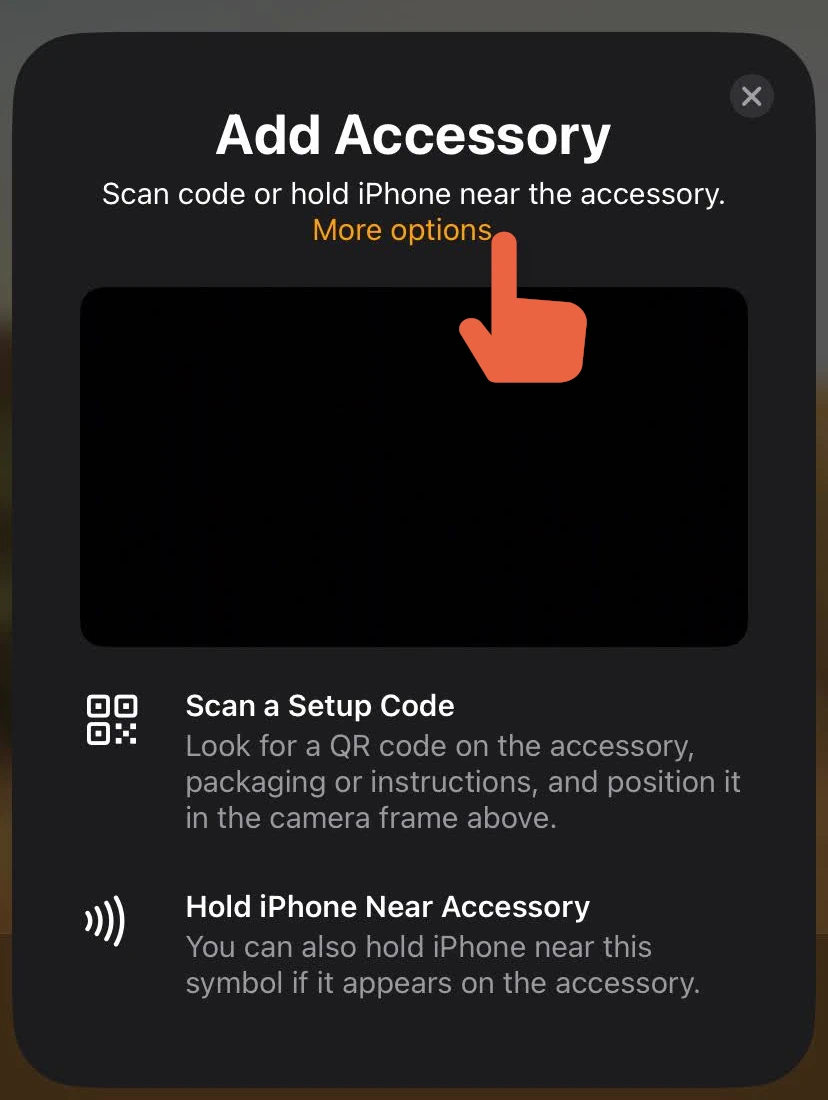
Damit öffnet sich der Dialog zum Hinzufügen eines Geräts. Tippe als Nächstes auf „More options…“ (Weitere Optionen): (manchmal musst du mehrmals tippen)
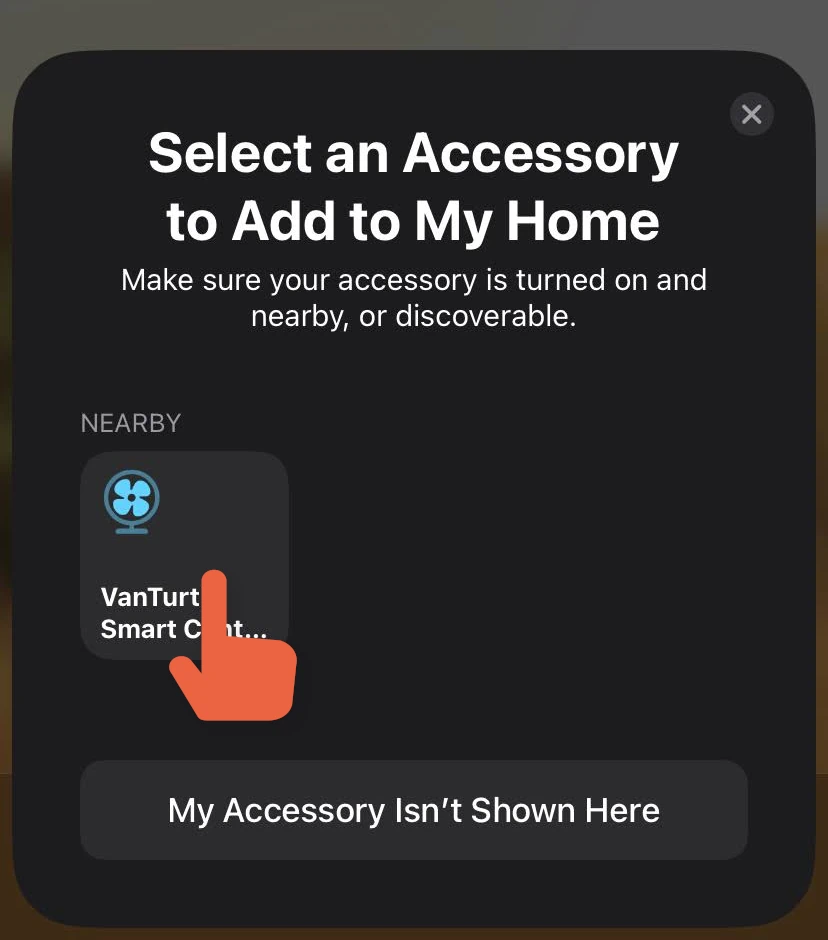
Jetzt sollte in der Liste der verfügbaren Geräte ein Eintrag mit Lüfter-Symbol und dem Namen „VanTurtle Smart Controller“ auftauchen. Tippe auf dieses Gerät.
Wenn nur ein Ladesymbol angezeigt wird, schließe den Dialog über das X und fang noch mal von vorne an. Passiert das mehrmals, prüfe, ob der Controller eingeschaltet ist und ob keine anderen Geräte mit ihm verbunden sind. Falls der Controller vorher mit einem anderen iPhone gekoppelt war, musst du ihn unter Umständen zuerst zurücksetzen, bevor du ihn erneut koppeln kannst.
Für ein paar Sekunden siehst du das Eingabefeld für den Code, danach erscheint ein Pop-up mit dem Titel „Uncertified accessory“ (Nicht zertifiziertes Zubehör). Tippe auf „Add anyway“ (Trotzdem hinzufügen).
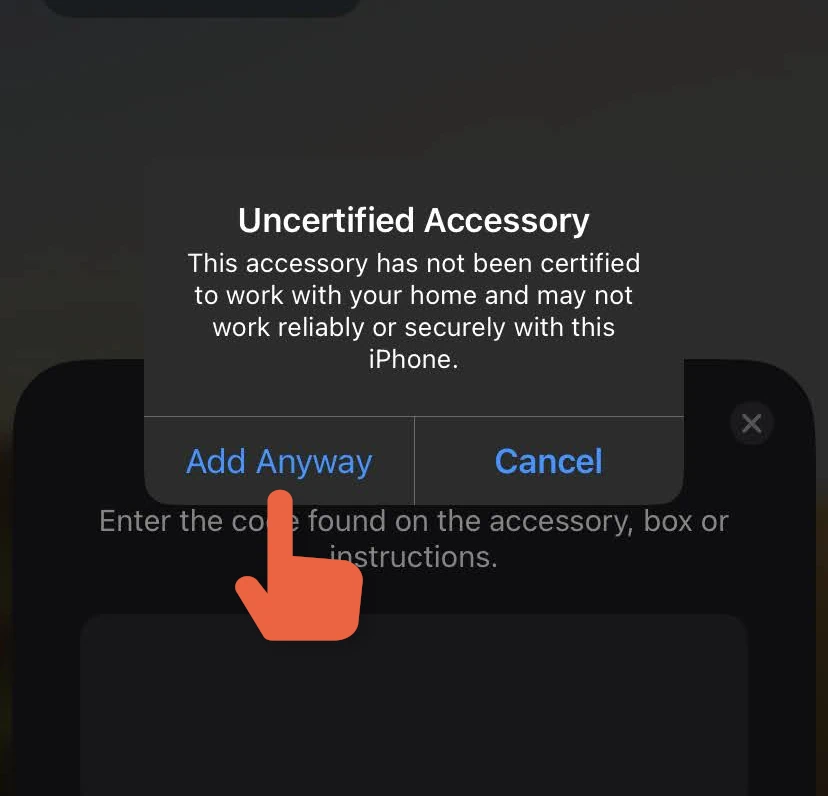
Gib jetzt den 8-stelligen Kopplungscode ein, den du beim Bestellen des Controllers bekommen hast. Eventuell steht er auch auf der Rückseite.
Falls du den Code verloren hast, schreib uns eine Mail! Vielleicht können wir ihn für dich wiederherstellen.
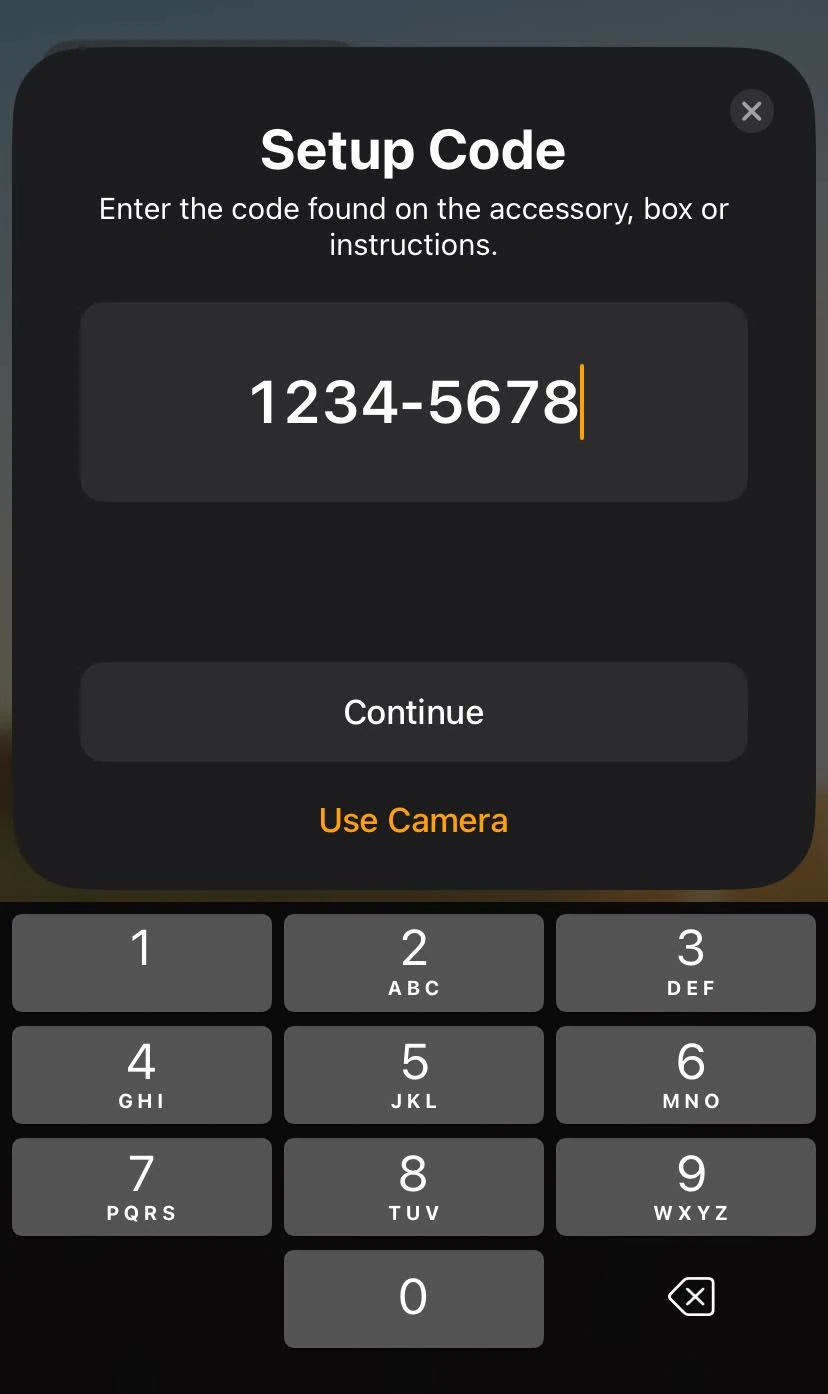
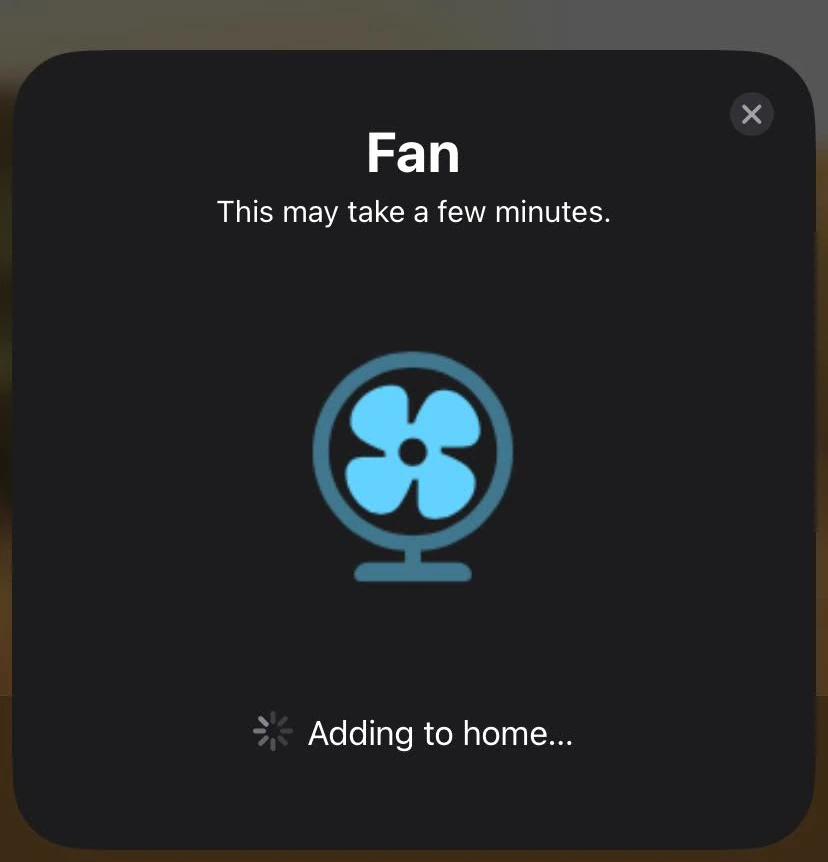
Dann beginnt dein iPhone, den Kopplungscode zu überprüfen und kryptografische Signaturen auszutauschen, damit die Kommunikation abgesichert ist. Das kann bis zu 20 Sekunden dauern.
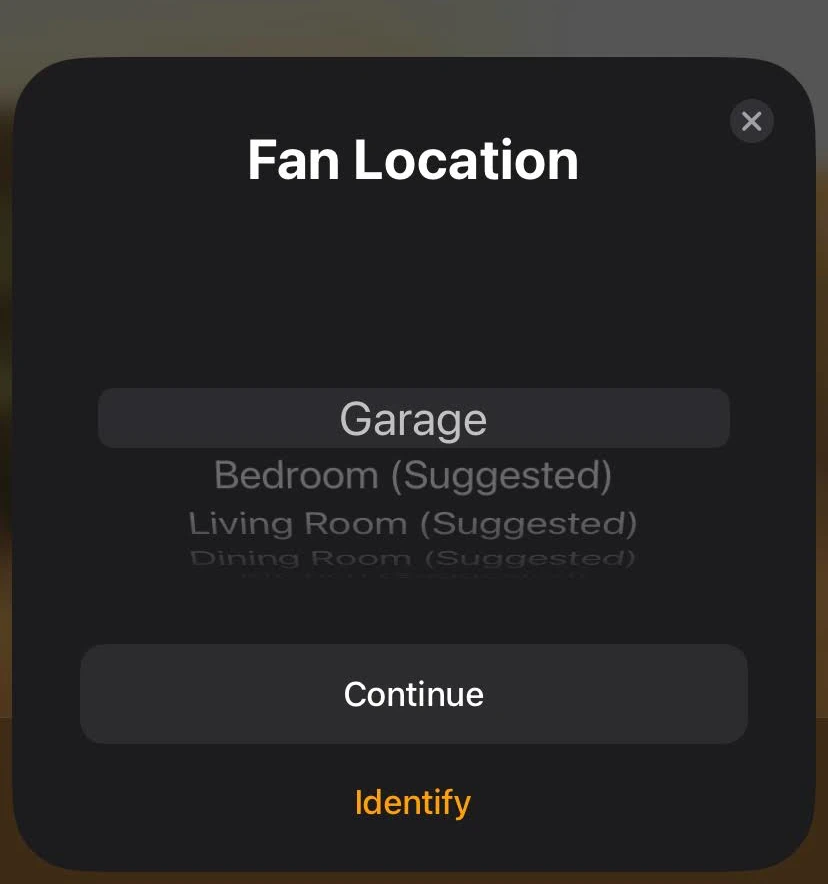
Als Nächstes kannst du deinem Lüfter einen schöneren Namen geben (zum Beispiel „vorderer Lüfter“, „Bus-Lüfter“ usw.) und festlegen, in welchem Raum er sich befindet. Wenn du an dieser Stelle auf „Identify“ (Identifizieren) tippst, sollte dein Lüfter piepen.
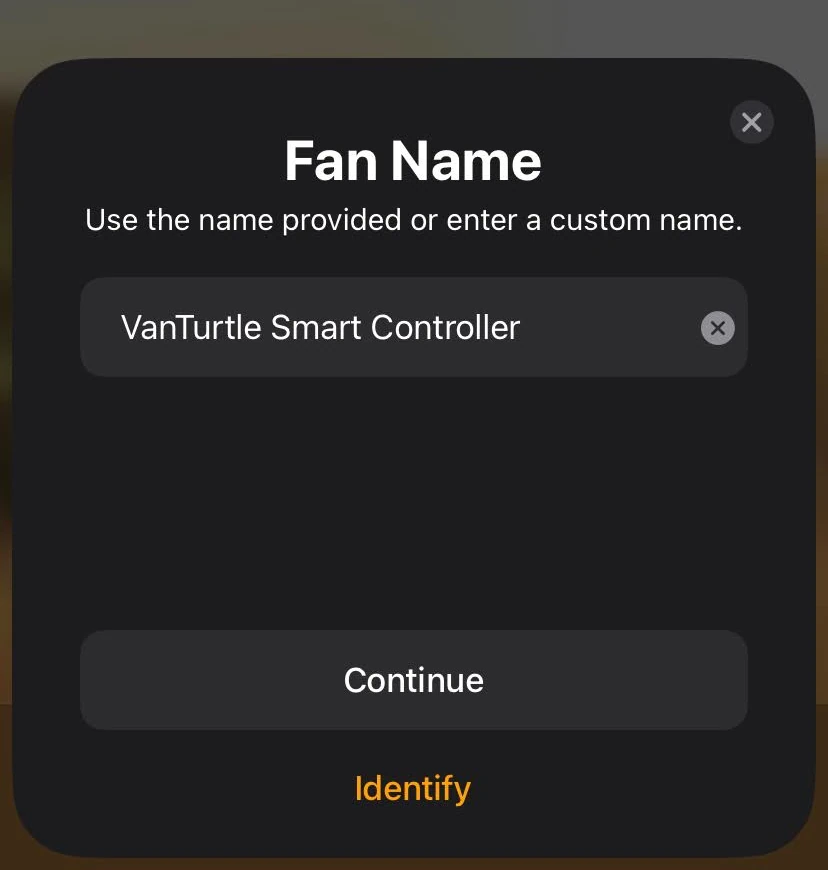
Und fertig ist die Laube! Es kann ein paar Sekunden dauern, bis die Steuerelemente in der Home-App richtig angezeigt werden.
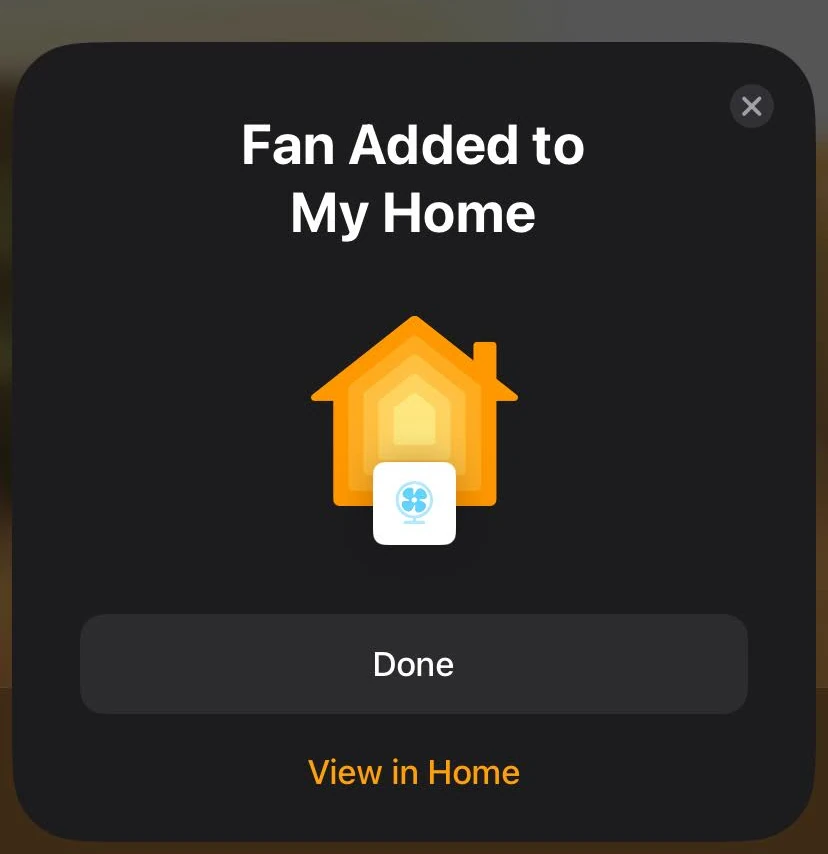
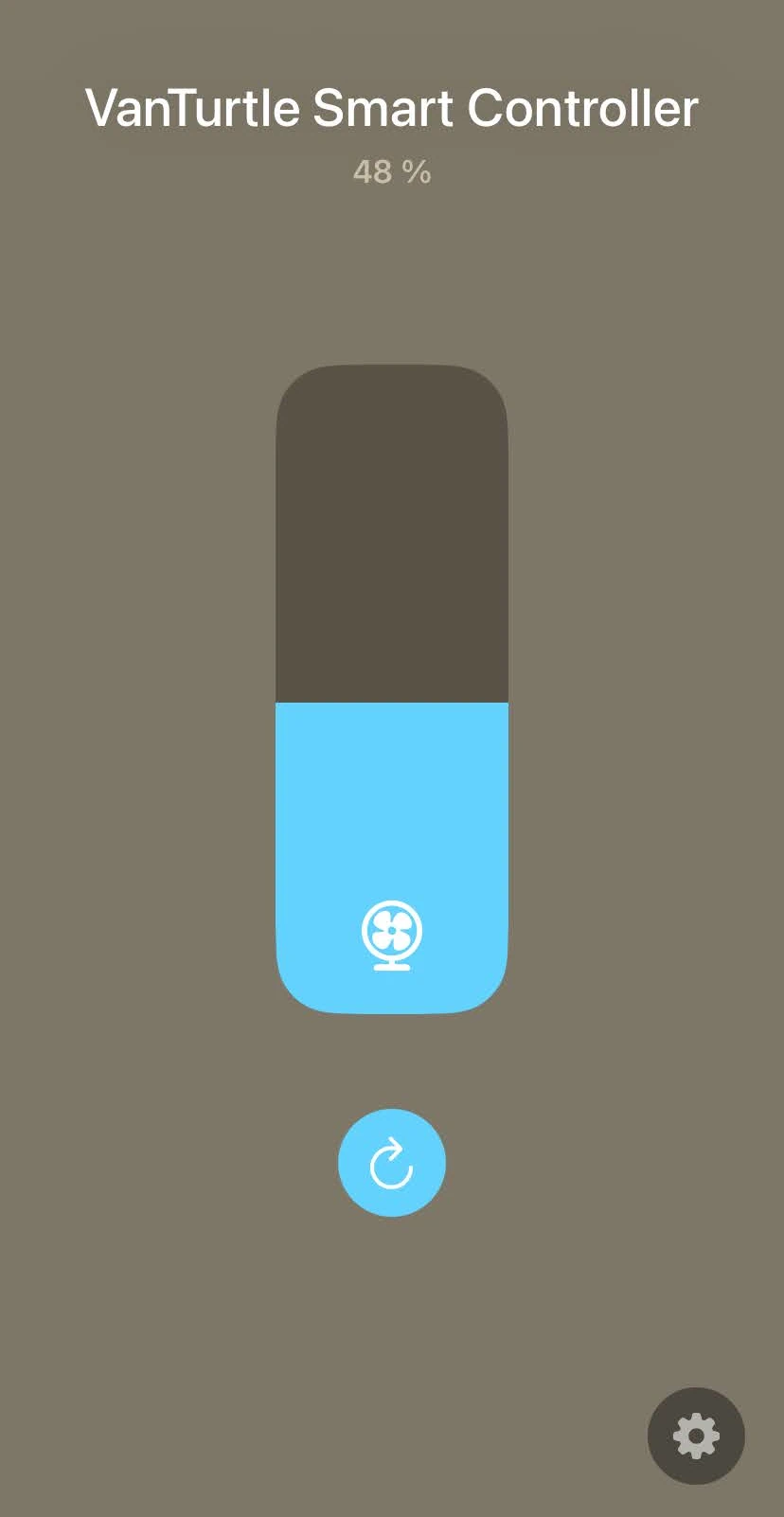
Jetzt kannst du das Home-Widget zu deinem Kontrollzentrum hinzufügen, um deinen Lüfter von überall auf deinem Handy zu steuern!
Android
Auf Android läuft die Kopplung über unsere eigene App. Aufgrund der Vertriebskosten kannst du diese App direkt von dieser Website als .apk-Datei herunterladen und auf deinem Gerät installieren. Eventuell musst du dafür die Installation von Apps aus unbekannten Quellen erlauben. Die App benötigt nur minimale Berechtigungen und hat keinen Zugriff aufs Internet.
Oder scanne diesen QR-Code mit deinem Handy zum Herunterladen:

Sobald die App installiert ist, öffne sie und erlaube ihr den Zugriff auf Geräte in der Nähe. Ohne diese Berechtigung kann die App nicht nach Bluetooth-Geräten suchen. Falls du die Berechtigung versehentlich abgelehnt hast, kannst du das in den Systemeinstellungen der App wieder ändern.
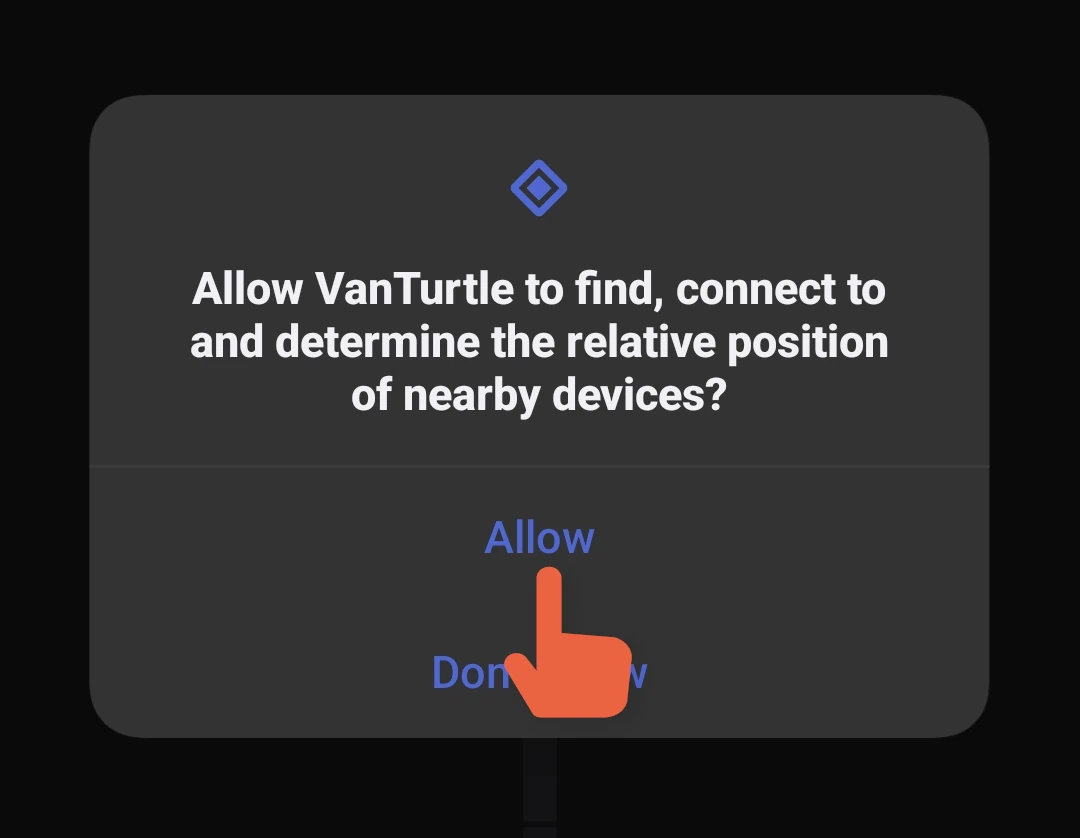
Anschließend beginnt die App, nach Controllern zu suchen. Wenn sie einen findet, öffnet sich der Bildschirm für die Code-Eingabe. Gib den 8-stelligen Code ein, den du bei deiner Bestellung von uns bekommen hast. Eventuell steht er auch auf der Rückseite des Controllers.
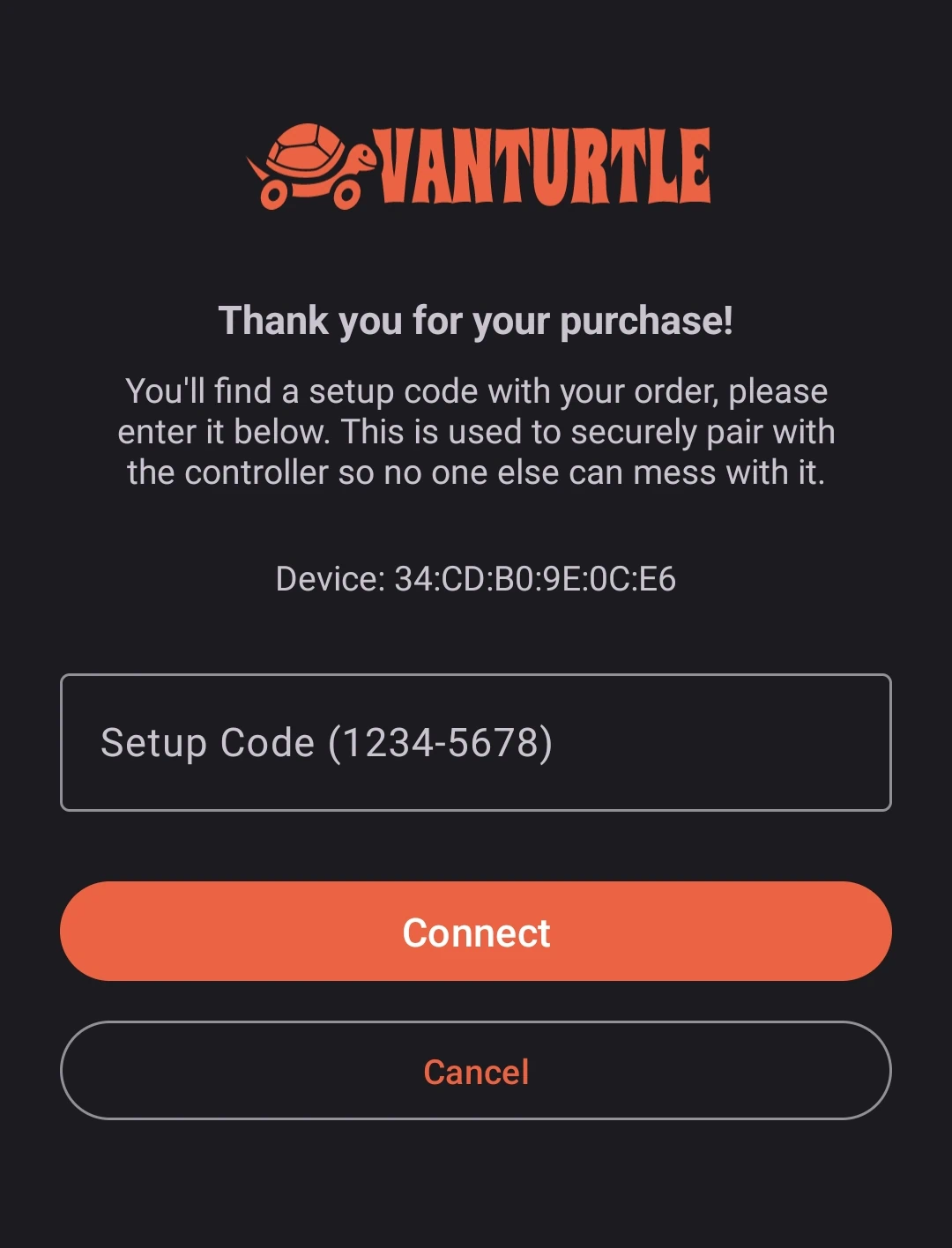
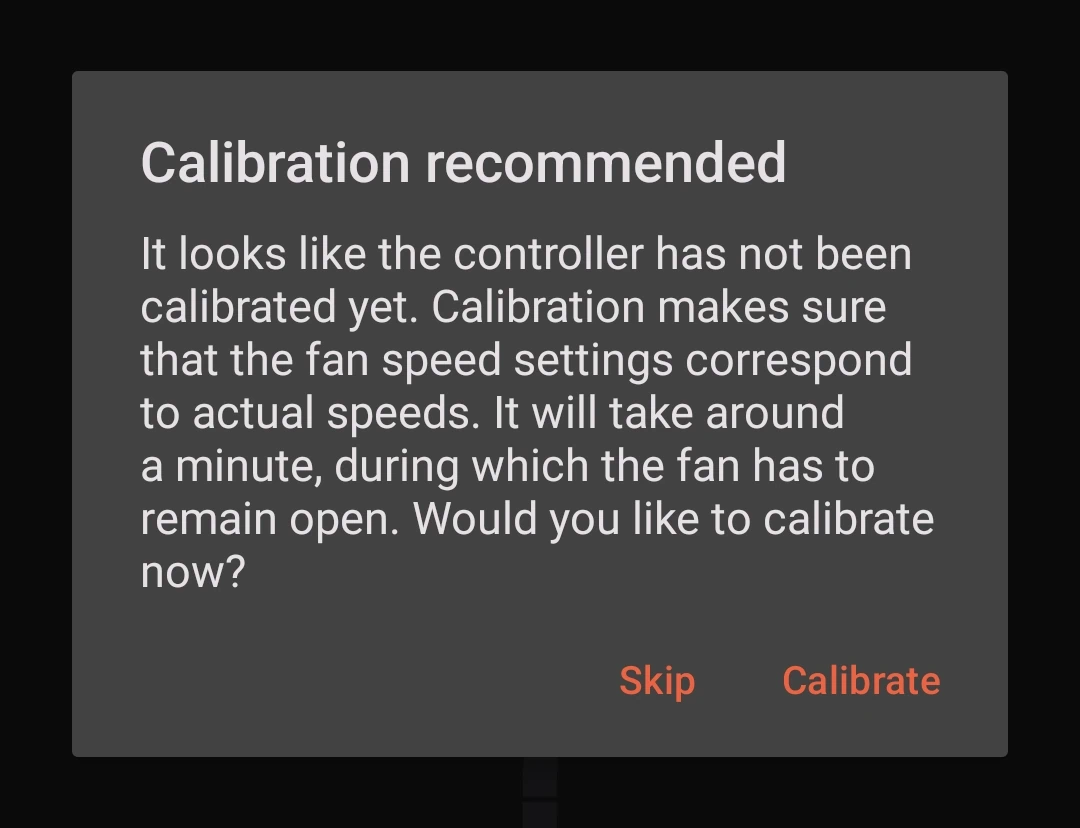
Nach Eingabe des korrekten Kopplungscodes kannst du deinen Lüfter steuern! Die App fordert dich auf, eine Kalibrierung durchzuführen, falls du das noch nicht gemacht hast. Du kannst außerdem Smart-Home-Steuerungen, Schnelleinstellungs-Kacheln und Homescreen-Widgets hinzufügen, um Befehle an deinen Lüfter noch einfacher zu senden.