Connecter ton téléphone au contrôleur intelligent
Une fois ton contrôleur installé, il reste à le jumeler avec ton iPhone ou ton téléphone Android.
Avant de configurer un nouvel appareil, vérifie qu’aucun appareil déjà jumelé n’est connecté au contrôleur intelligent à ce moment-là. Si tu as plusieurs contrôleurs dans le même véhicule, n’en allume qu’un seul à la fois pendant le jumelage.
iOS
Sur iPhone, le contrôleur se connecte via l’app Maison (Home). Ouvre l’app Maison et fais la configuration de départ. Si ton téléphone n’a pas encore de code, il faudra en définir un.
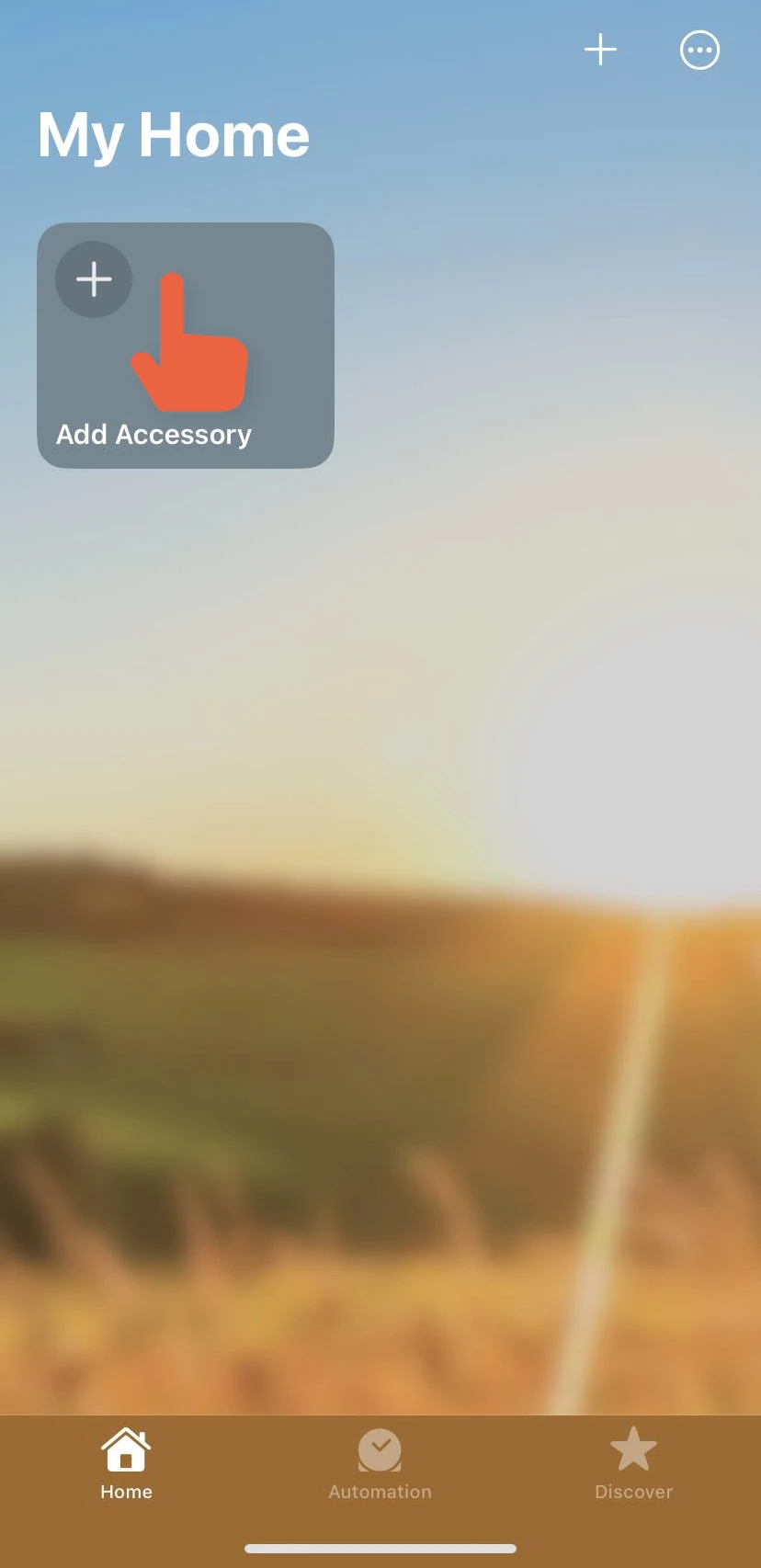
Une fois sur l’écran d’accueil, touche « Add accessory » (Ajouter un accessoire) pour lancer la configuration :
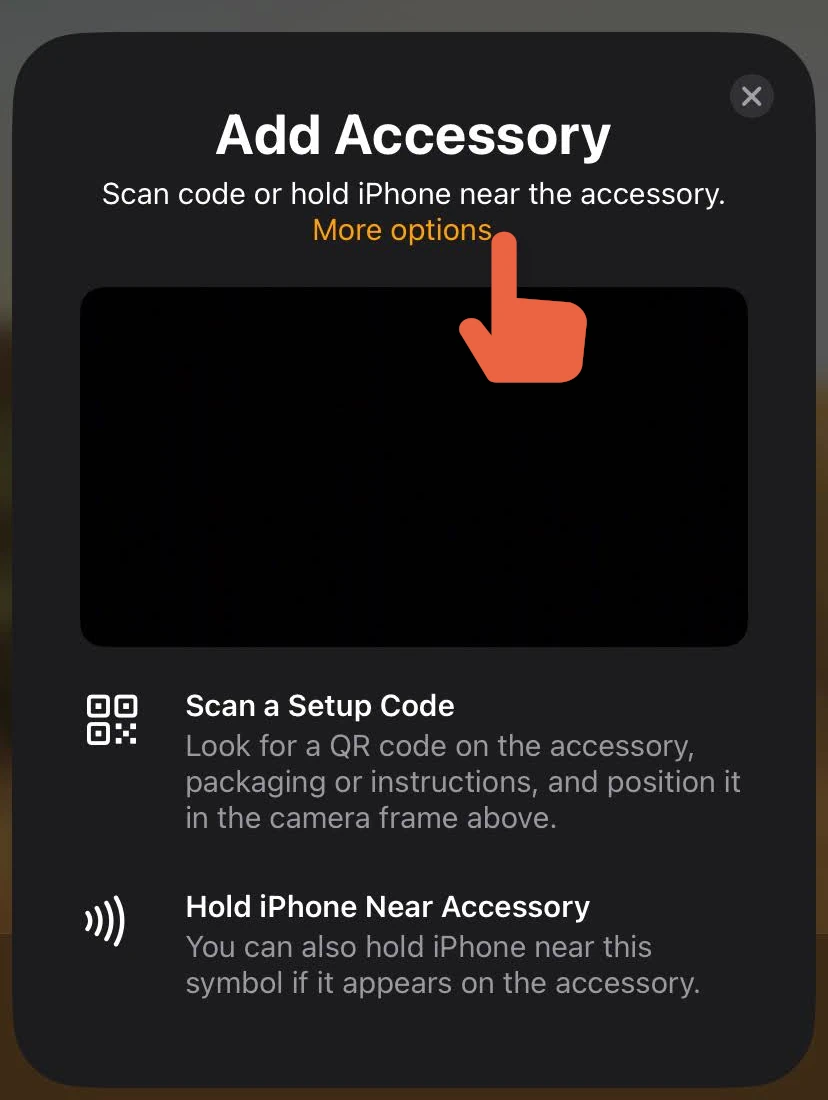
La fenêtre d’ajout d’accessoire s’ouvre. Touche ensuite « More options… » (Plus d’options) : (il faut parfois toucher plusieurs fois)
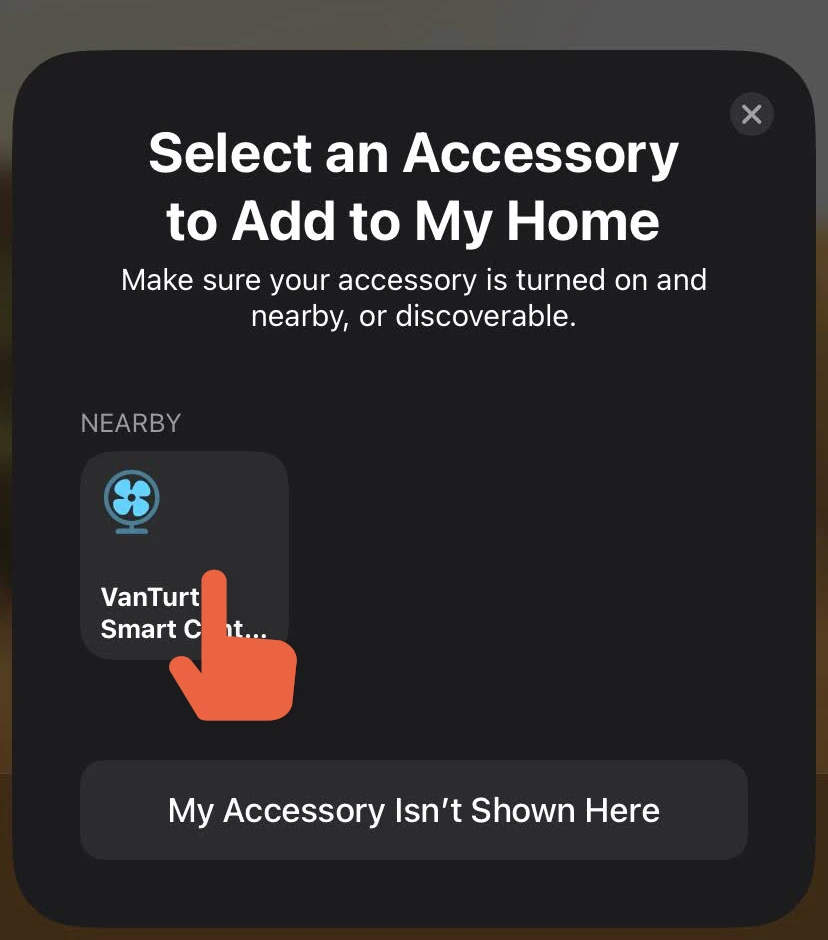
Tu devrais maintenant voir dans la liste des appareils disponibles un appareil avec une icône de ventilateur et le nom « VanTurtle Smart Controller ». Touche-le.
Si tu ne vois qu’une icône de chargement, ferme la fenêtre avec le X et recommence. Si ça se reproduit, vérifie que le contrôleur est bien allumé et qu’aucun autre appareil n’y est connecté. Si le contrôleur a déjà été jumelé avec un autre iPhone, il faudra peut-être le réinitialiser avant de pouvoir le jumeler à nouveau.
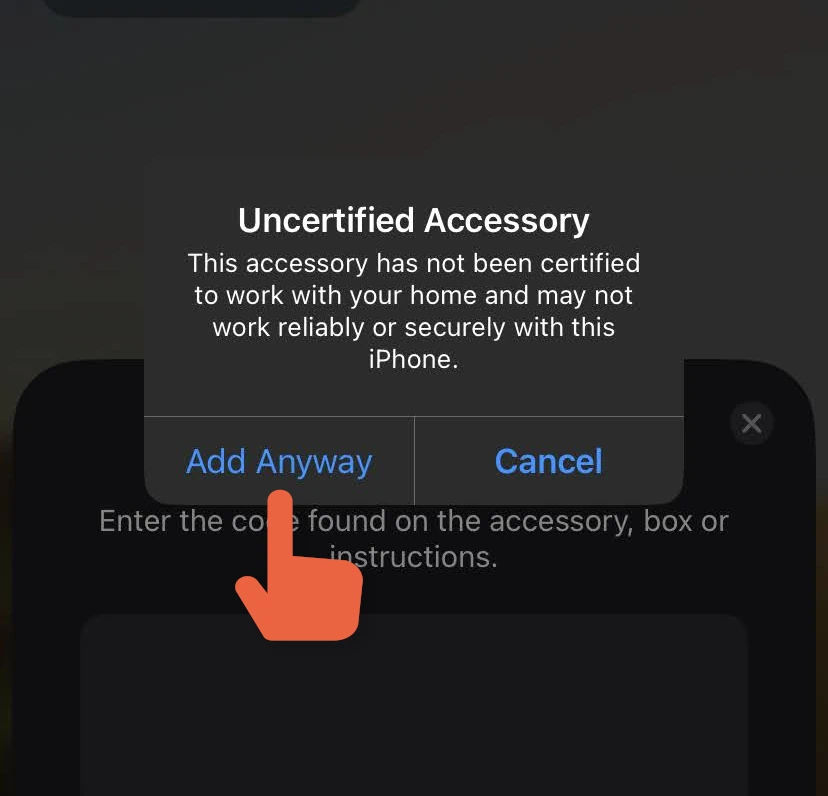
Le champ du code s’affiche quelques secondes, puis une fenêtre apparaît avec le titre « Uncertified accessory » (Accessoire non certifié). Touche « Add anyway » (Ajouter quand même).
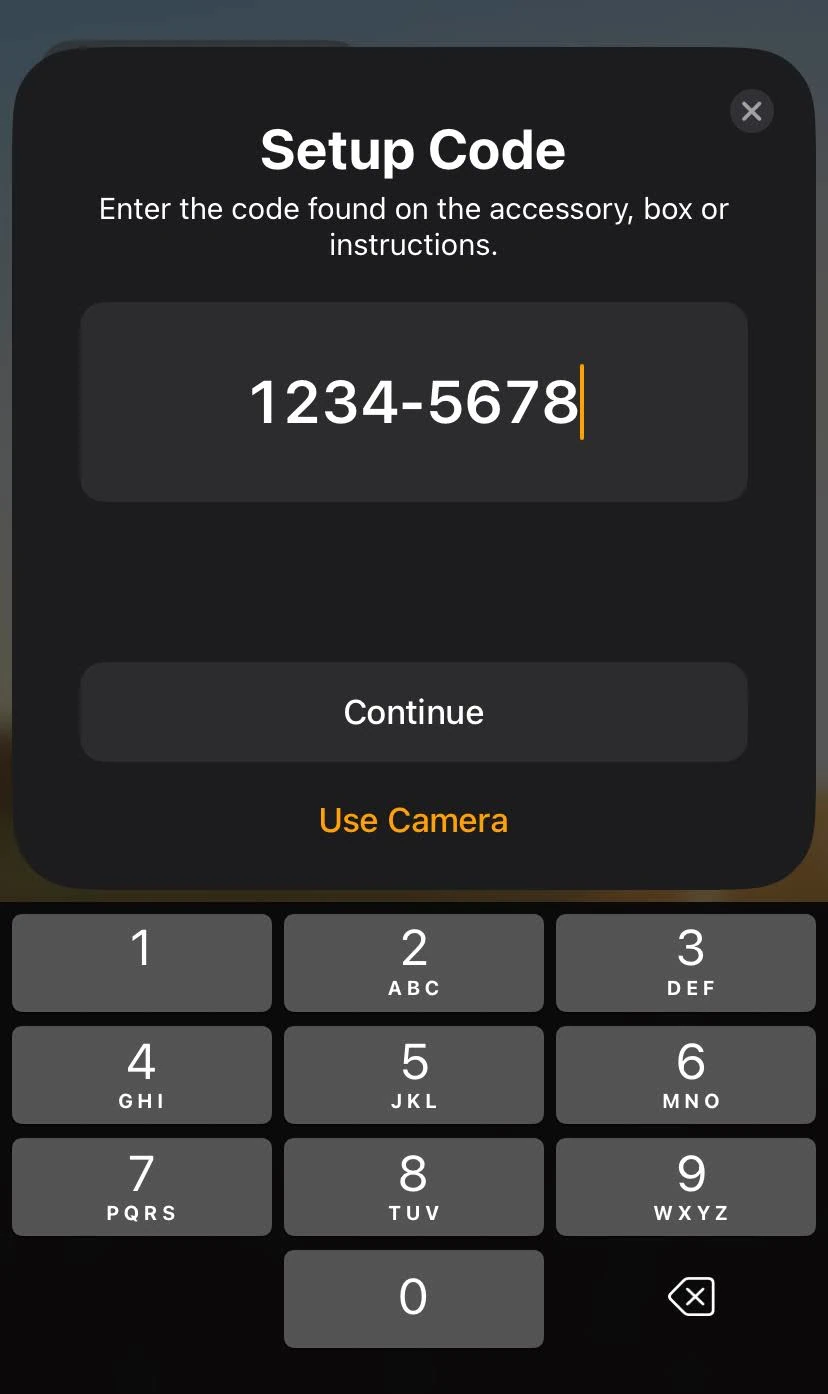
Saisis maintenant le code de jumelage à 8 chiffres qu’on t’a donné lors de ta commande. Il est peut-être aussi écrit au dos.
Tu as perdu le code ? Envoie-nous un mail ! On pourra peut-être le retrouver pour toi.
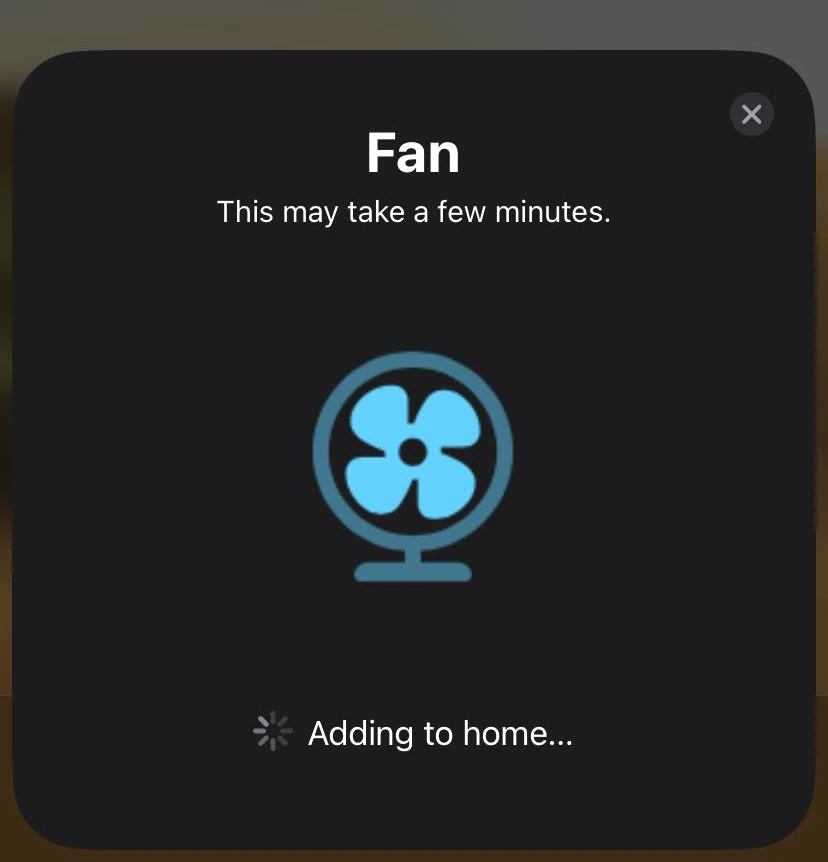
Ton iPhone vérifie alors le code de jumelage et échange des signatures cryptographiques pour sécuriser la communication. Ça peut prendre jusqu’à 20 secondes.
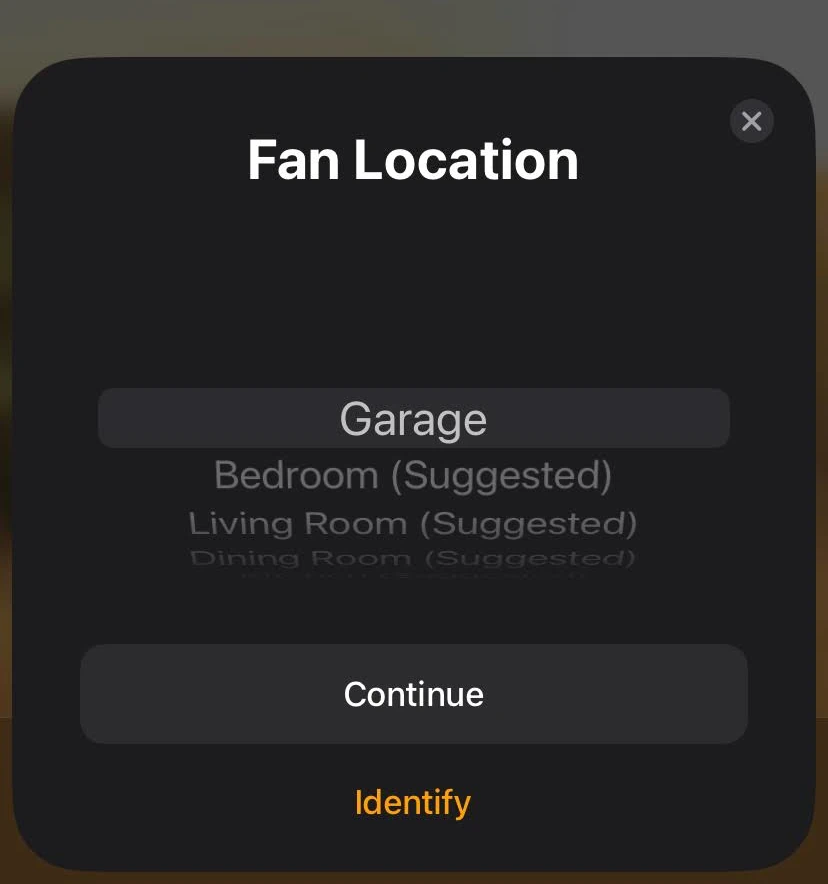
Ensuite, tu peux donner un nom plus sympa à ton ventilateur (comme « ventilo avant », « ventilo du van », etc.) et choisir dans quelle pièce il se trouve. Si tu touches « Identify » (Identifier) à ce moment-là, ton ventilateur devrait biper.
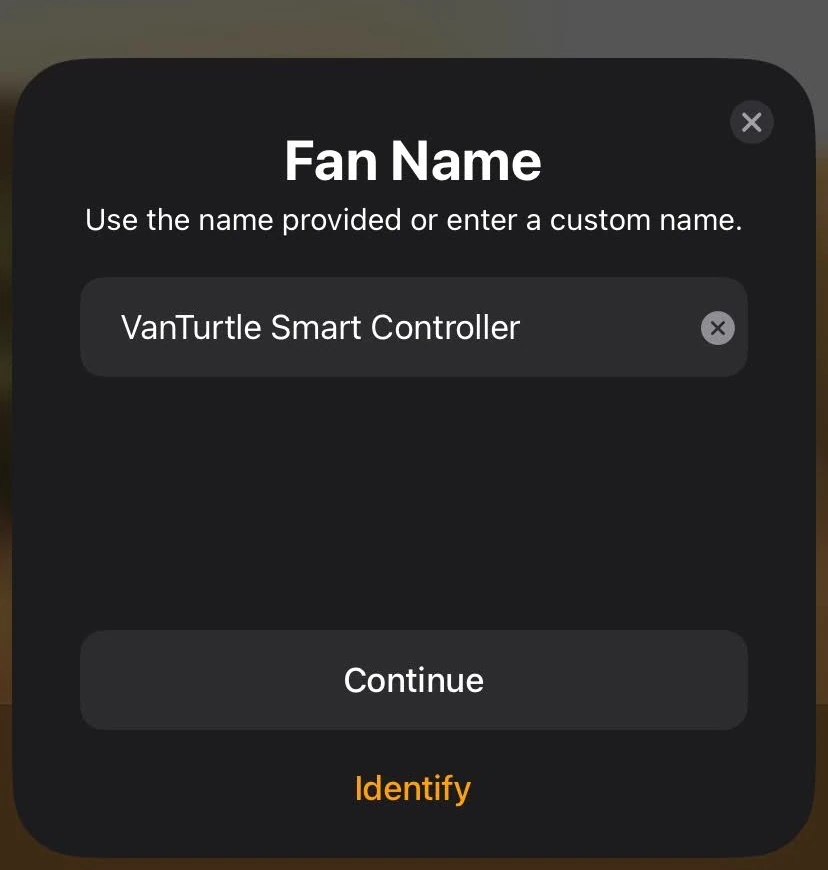
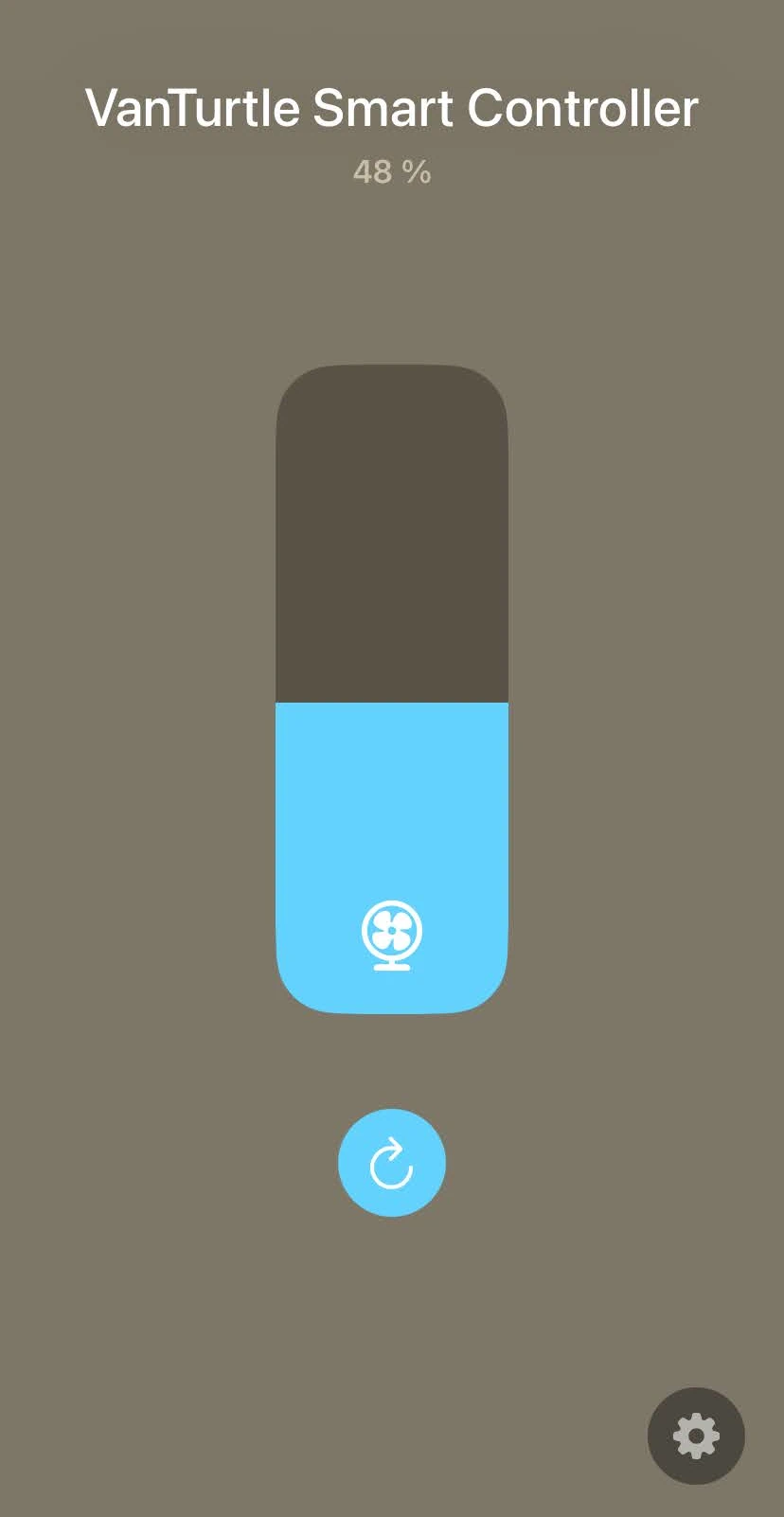
Et voilà, c’est configuré ! Les commandes peuvent mettre quelques secondes à bien s’afficher dans l’app Maison.
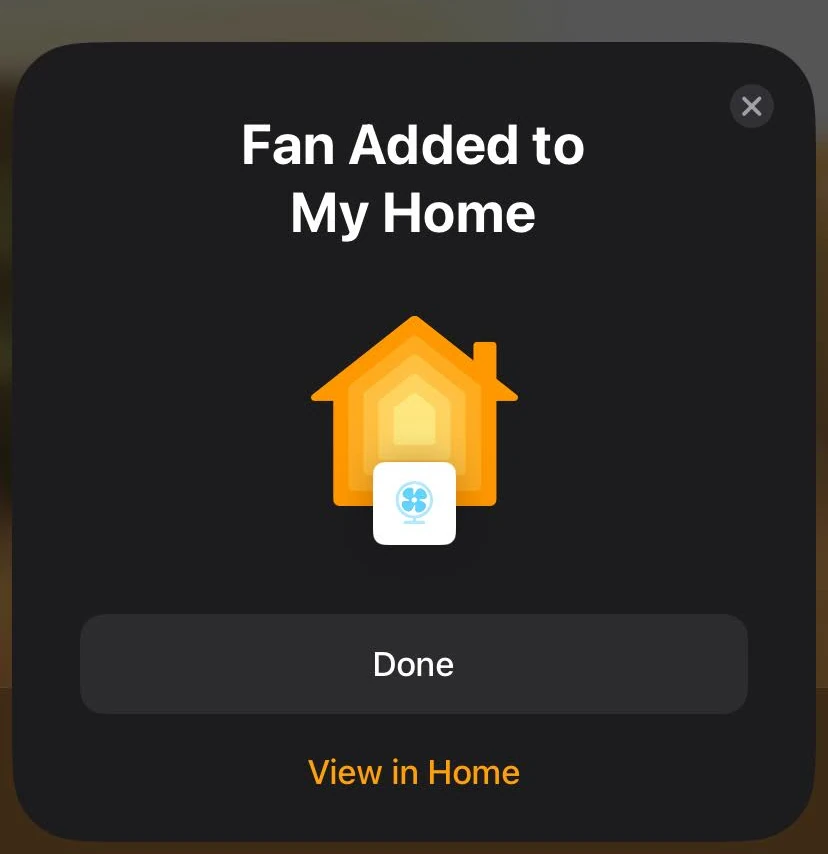
Tu peux maintenant ajouter le widget Maison à ton centre de contrôle pour piloter ton ventilateur depuis n’importe où sur ton téléphone !
Android
Sur Android, le jumelage se fait avec notre propre appli. À cause des frais de distribution, cette appli se télécharge directement sur ce site sous forme de fichier .apk, que tu installes ensuite sur ton appareil. Il faudra peut-être autoriser l’installation d’applis de sources inconnues. L’appli demande un minimum d’autorisations et n’a pas accès à Internet.
Ou scanne ce QR code avec ton téléphone pour la télécharger :

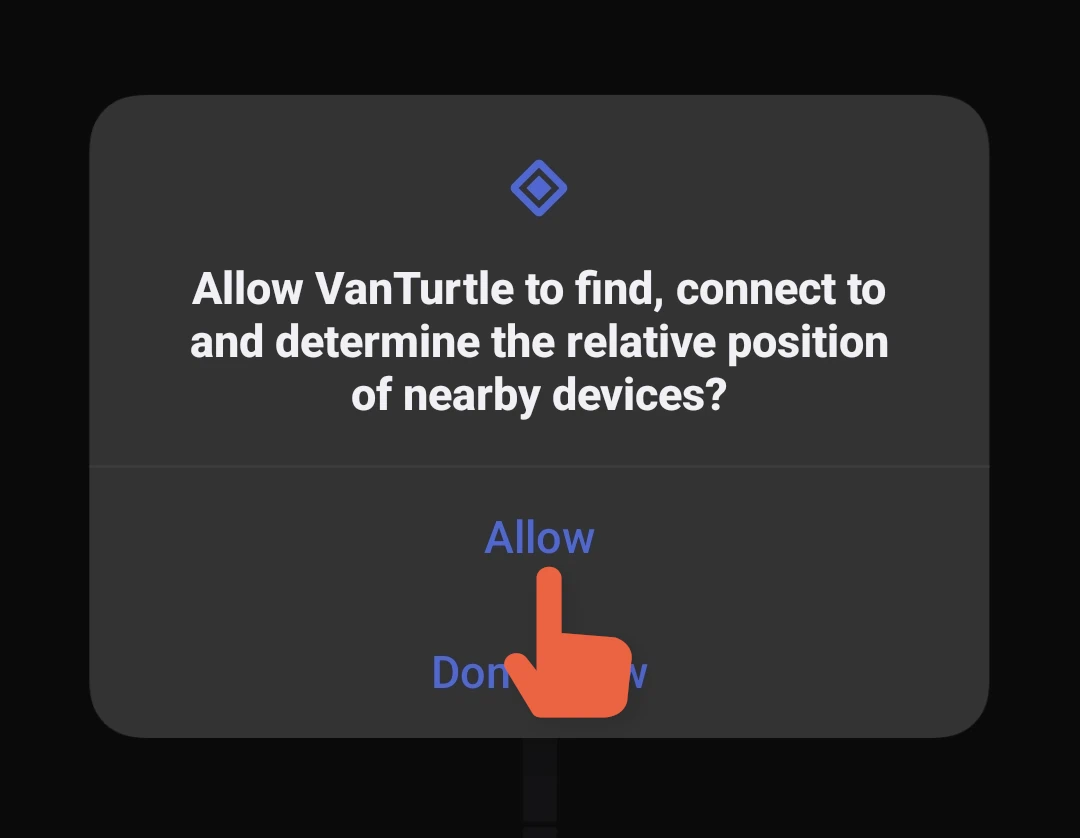
Une fois installée, ouvre l’appli et autorise-la à accéder aux appareils à proximité. Sans cette autorisation, l’appli ne peut pas chercher d’appareils Bluetooth. Si tu as refusé par erreur, tu peux changer ça dans les paramètres système de l’appli.
L’appli se met alors à chercher des contrôleurs. Quand elle en trouve un, elle ouvre l’écran du code de jumelage. Saisis le code à 8 chiffres qu’on t’a donné lors de ta commande. Il est peut-être aussi écrit au dos du contrôleur.
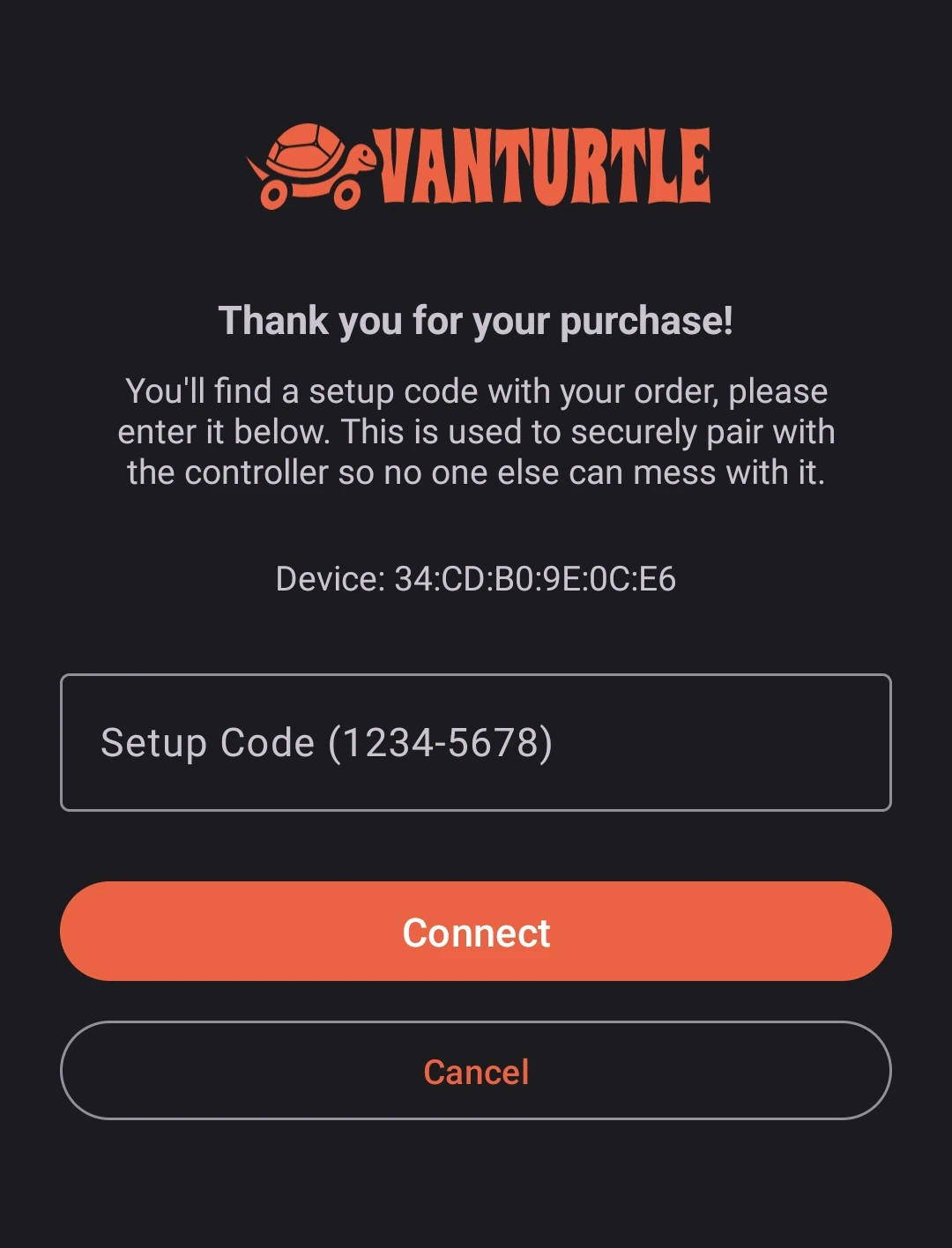
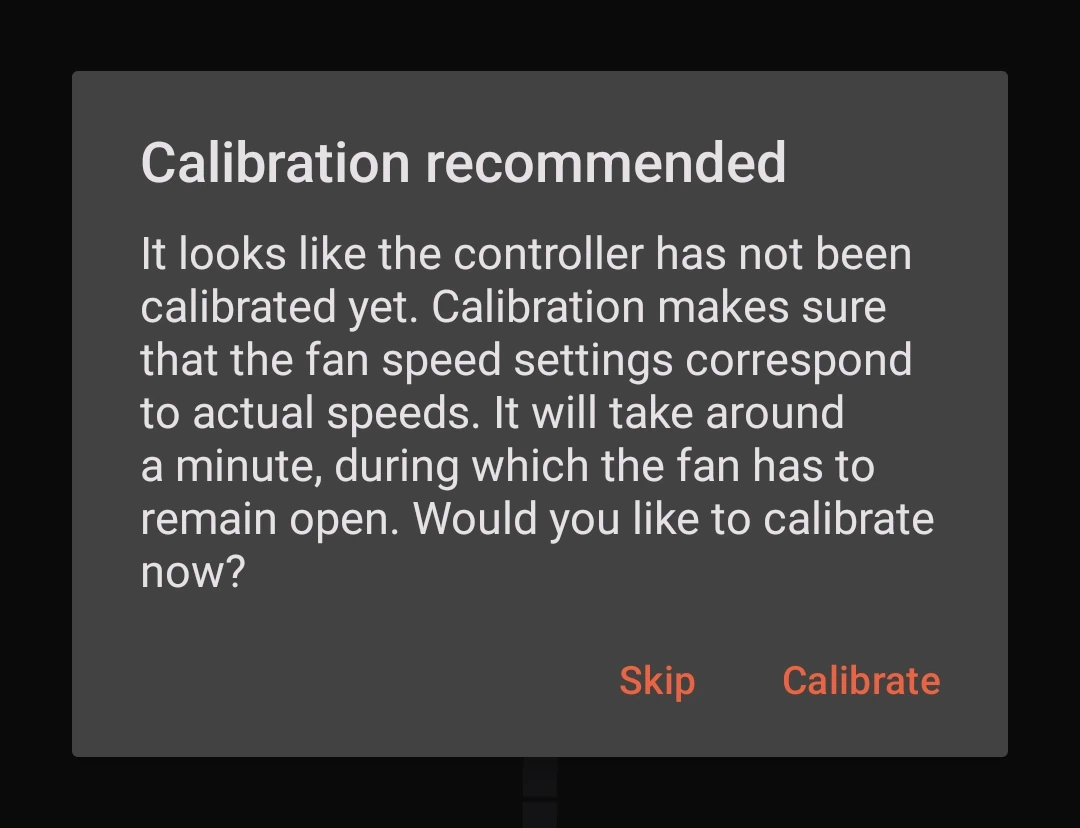
Une fois le bon code saisi, tu peux piloter ton ventilateur ! L’appli te proposera de lancer une calibration si tu ne l’as pas encore fait. Tu peux aussi ajouter des commandes maison connectée, des tuiles de réglages rapides et des widgets sur ton écran d’accueil pour envoyer des commandes à ton ventilateur encore plus facilement.